Cách sử dụng
- Tìm đúng luồng theo tình huống thực tế.
- Đi lần lượt theo số bước; mỗi bước có ảnh màn hình minh họa.
- Nếu khách tự làm được, Admin chỉ hỗ trợ khi có vướng mắc.
- Tài liệu chỉ nêu thao tác chính thức, không thêm các bước kiểm tra hoặc theo dõi thụ động.
Phạm vi: booking.golfhouse.vn và hlv.golfhouse.vn · Cập nhật 03/11/2026 · Dữ liệu trong ảnh là dữ liệu minh họa
Mục lục danh sách luồng theo thứ tự vận hành
Luồng QR được đặt đầu tiên vì đây là thao tác khách thường thực hiện ngay khi đến Golf House. Luồng HLV đăng ký và Admin duyệt được đặt cuối tài liệu.
Chọn một luồng để xem hướng dẫnNhấn vào thẻ luồng bên dưới để mở nội dung trong popup. Đóng bằng dấu × để chọn luồng khác.
- 1Khách check in bằng QR tại Golf HouseBooking chuyển sang Đã check in; HLV được ghi công nếu hệ thống xác định được.
- 2Khách yêu cầu mở hoặc nâng cấp góiYêu cầu mở gói được gửi CRM hoặc gói được nâng cấp theo lựa chọn được xác nhận.
- 3Khách đặt lịch trên appBooking được xác nhận và hiển thị trong Lịch của tôi.
- 4Khách check in từ Lịch của tôiBooking chuyển Đã check in; khách có thể đánh giá ngay hoặc để sau.
- 5Khách đánh giá buổi họcĐiểm sao và góp ý được lưu vào booking để HLV và người có quyền xem.
- 6Khách đánh giá bằng QR tại Golf HouseKhách đánh giá một buổi đã check in hoặc check in trước rồi đánh giá.
- 7Admin mở gói mới hoặc nâng cấp gói cho kháchAdmin mở gói mới hoặc nâng cấp gói đang dùng; kết quả xuất hiện trên tài khoản khách sau khi CRM xử lý.
- 8Admin đặt lịch cho kháchBooking được xác nhận ngay và xuất hiện trên tài khoản khách.
- 9Admin phân công hoặc đổi HLVBooking hiển thị đúng HLV hoặc HLV Hệ thống chờ phân.
- 10Admin check in giúp kháchBooking chuyển Đã check in và HLV thực tế được ghi công.
- 11HLV đăng ký vào cổng và Admin duyệtHLV được kích hoạt và nhận mã HLV 4 số, hoặc yêu cầu bị đóng.
LUỒNG 1 · Khách check in bằng QR tại Golf House
Khách quét QR cố định, chọn lịch phù hợp và tự xác nhận đã đến.
Luồng này có 6 bước. Đi lần lượt từ Bước 1 đến Bước 6.
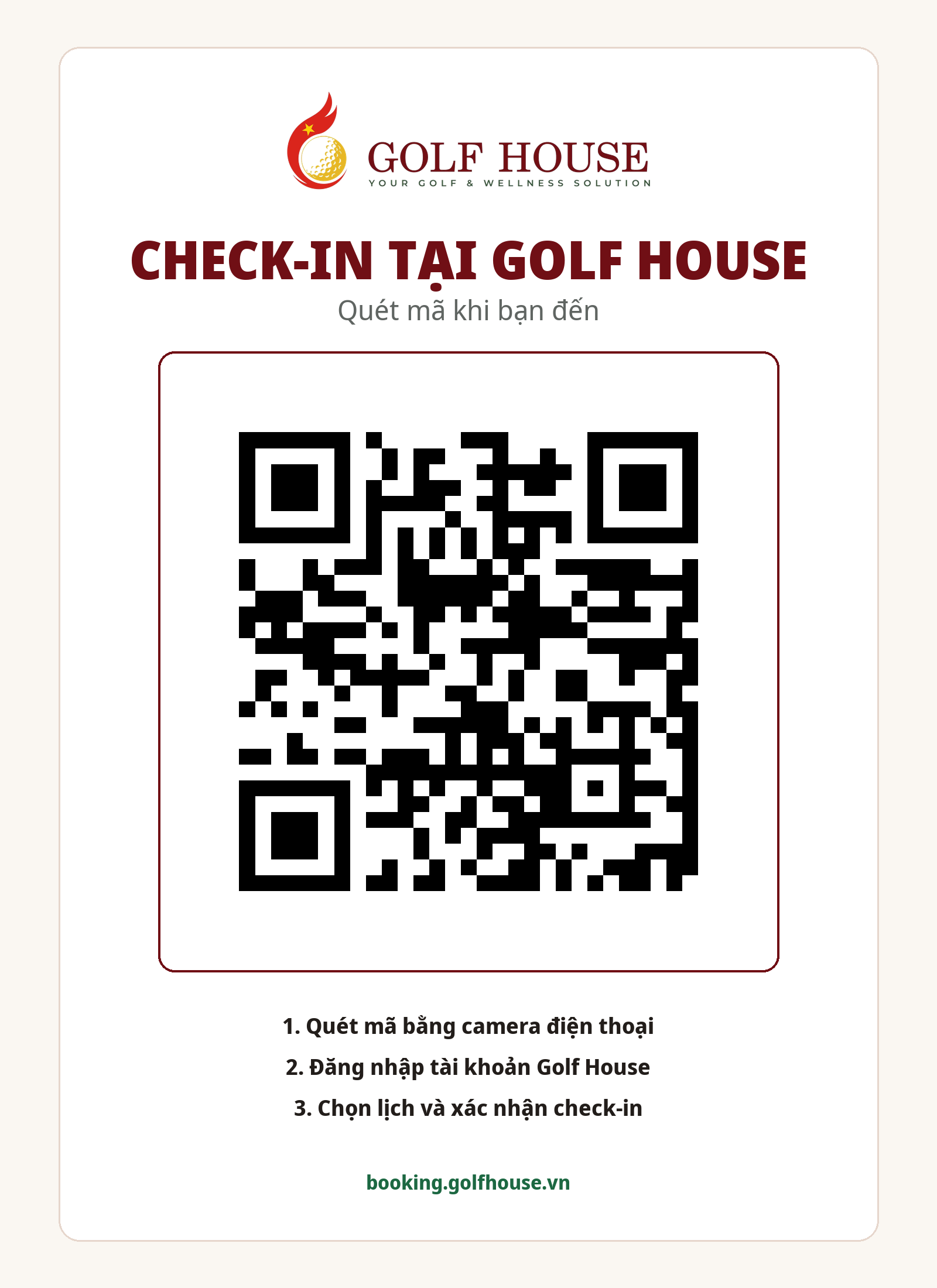
1 / 6 · Quét QR cố định tại quầy
GOLF HOUSE
- Đặt poster QR ở vị trí dễ thấy tại quầy lễ tân.
- Nếu khách gặp khó khăn, hướng dẫn khách mở camera và chạm vào đường dẫn hiện trên màn hình.
KHÁCH HÀNG
- Đến Golf House và dùng camera điện thoại quét poster QR Check in tại Golf House: booking.golfhouse.vn
- Mở đường dẫn booking.golfhouse.vn từ QR.
2 / 6 · Đăng nhập và chọn Check in
KHÁCH HÀNG
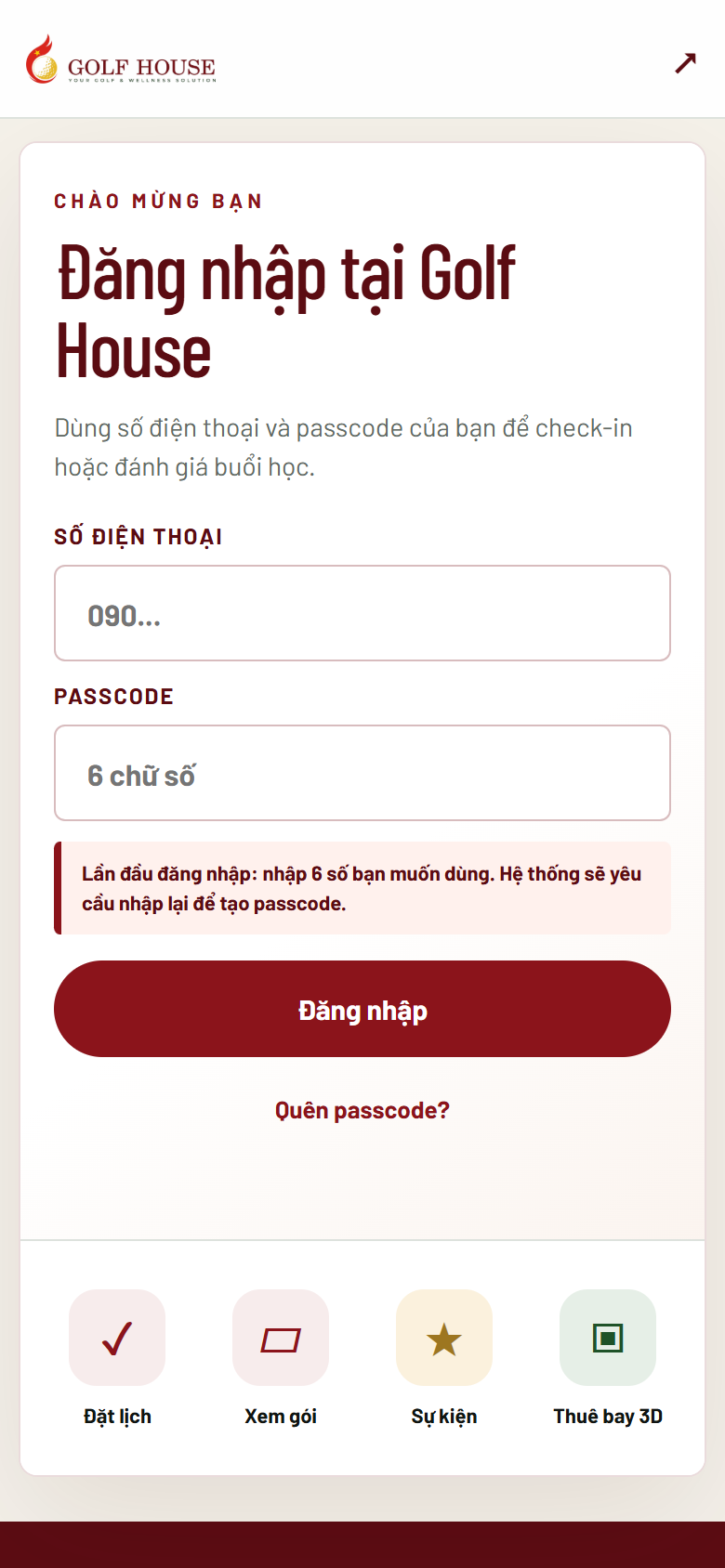
- Đăng nhập tài khoản booking nếu hệ thống yêu cầu.
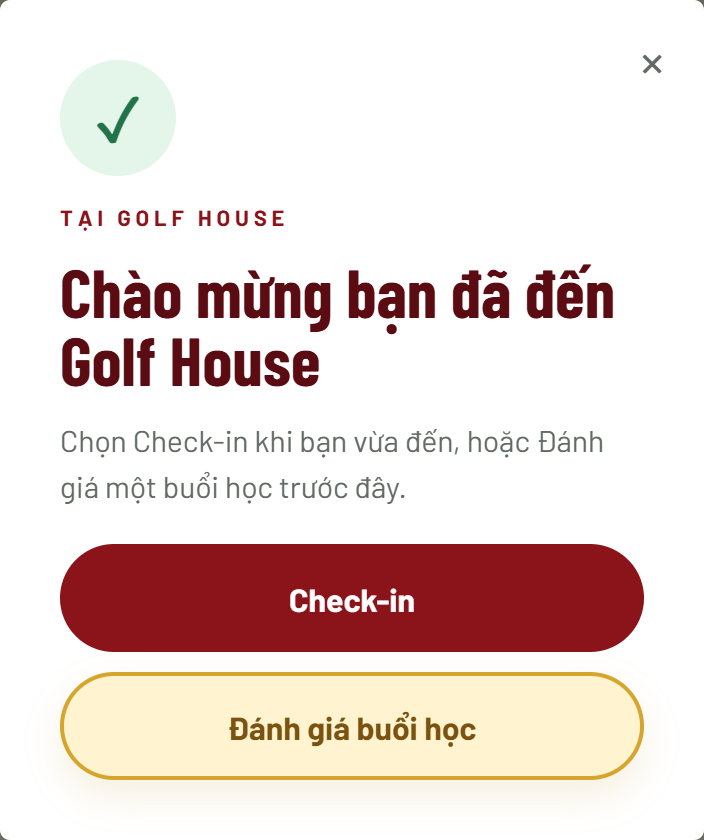
- Tại popup chào mừng, chọn Check in.
GOLF HOUSE
- Không cần thao tác trên tài khoản Admin.
- Chỉ hỗ trợ khách xác định đúng số điện thoại đang dùng cho booking.
3 / 6 · Chọn booking cần check in
KHÁCH HÀNG
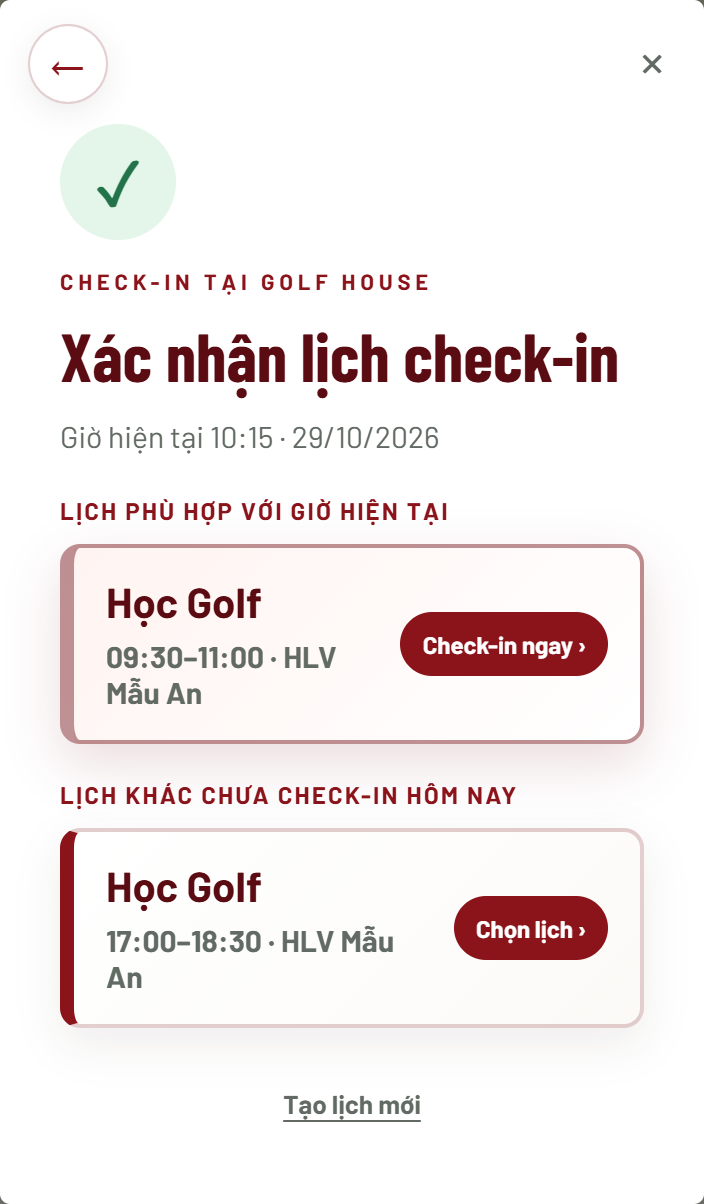
- Chọn Check in ngay nếu hệ thống tìm thấy lịch phù hợp với giờ hiện tại.
- Nếu có nhiều lịch, kiểm tra dịch vụ và khung giờ trước khi chọn.
GOLF HOUSE
- Hệ thống đưa lịch trùng giờ lên đầu và hiển thị các lịch khác chưa check in trong ngày ở bên dưới.
- Lễ tân chỉ cần hỗ trợ khi khách không nhận ra lịch cần chọn.
4 / 6 · Xác nhận buổi học và hoàn tất
KHÁCH HÀNG
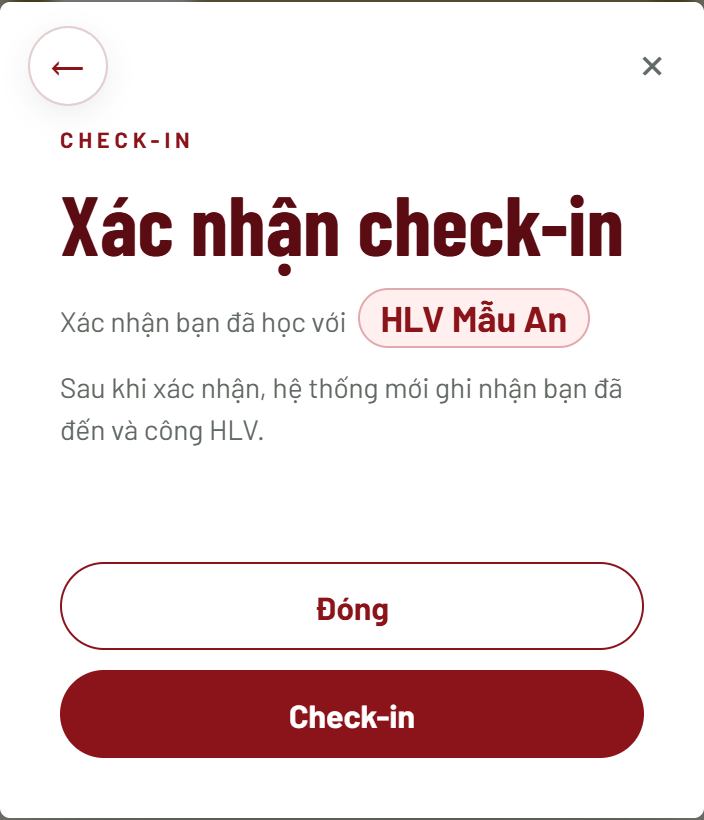
- Kiểm tra tên HLV nếu booking đã được phân HLV.
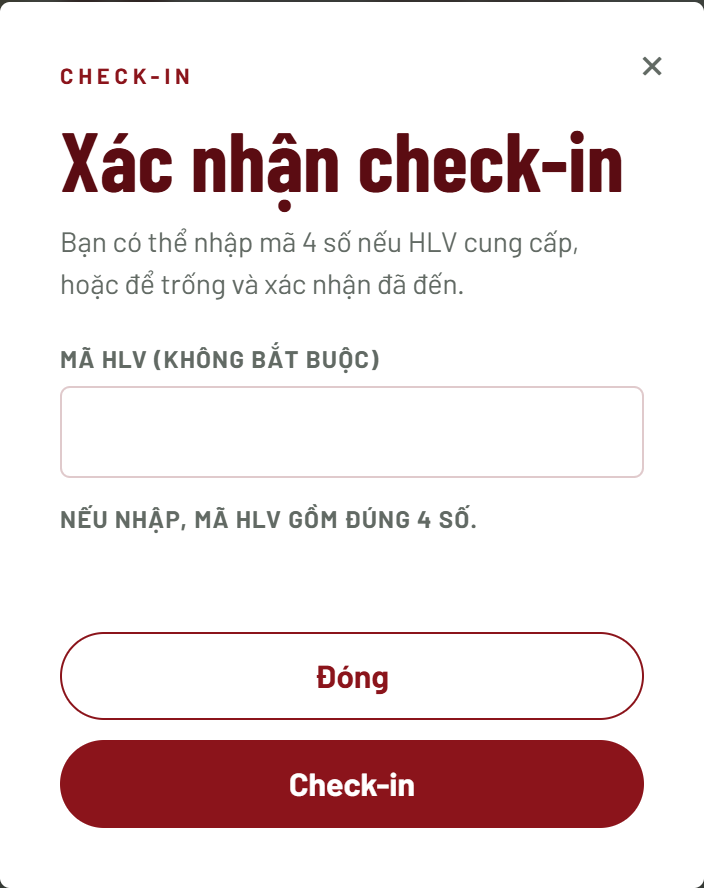
- Nếu booking chưa có HLV, có thể nhập mã HLV hoặc để trống.
- Nhấn Check in.
Phương án 1: Booking đã có HLV
Phương án 2: Nhập mã HLV 4 số (không bắt buộc)
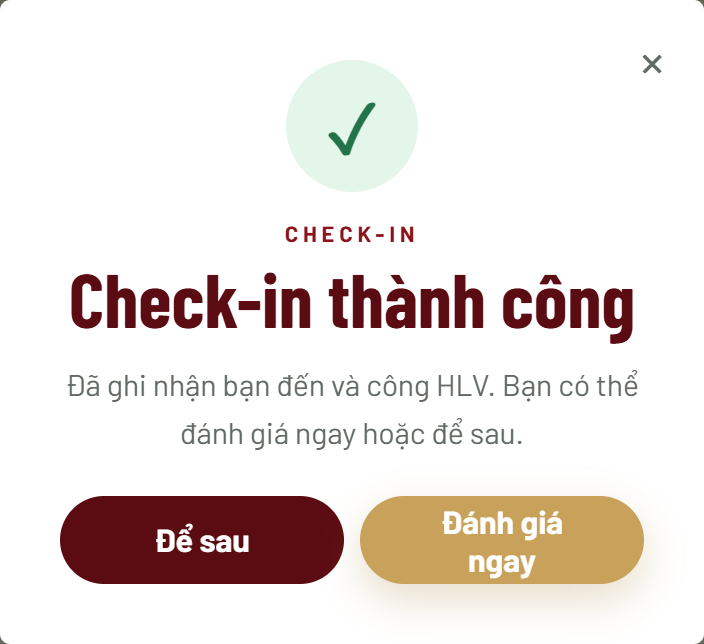
Kết quả sau khi check-in
GOLF HOUSE
- Hỗ trợ khách nhập mã HLV 4 số khi khách cần xác nhận đúng HLV.
- Sau khi khách xác nhận, hệ thống ghi nhận khách đã đến và ghi công HLV nếu xác định được.
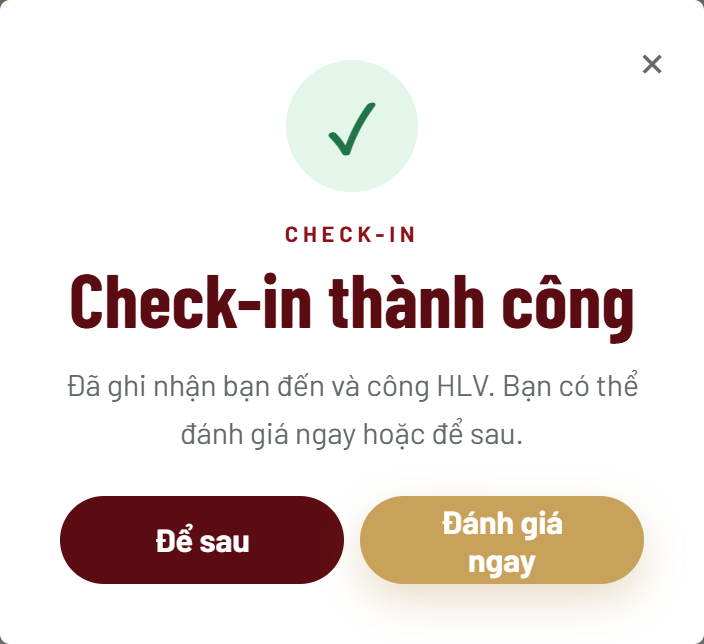
- Popup Check-in thành công xuất hiện; khách có thể Đánh giá ngay hoặc Để sau.
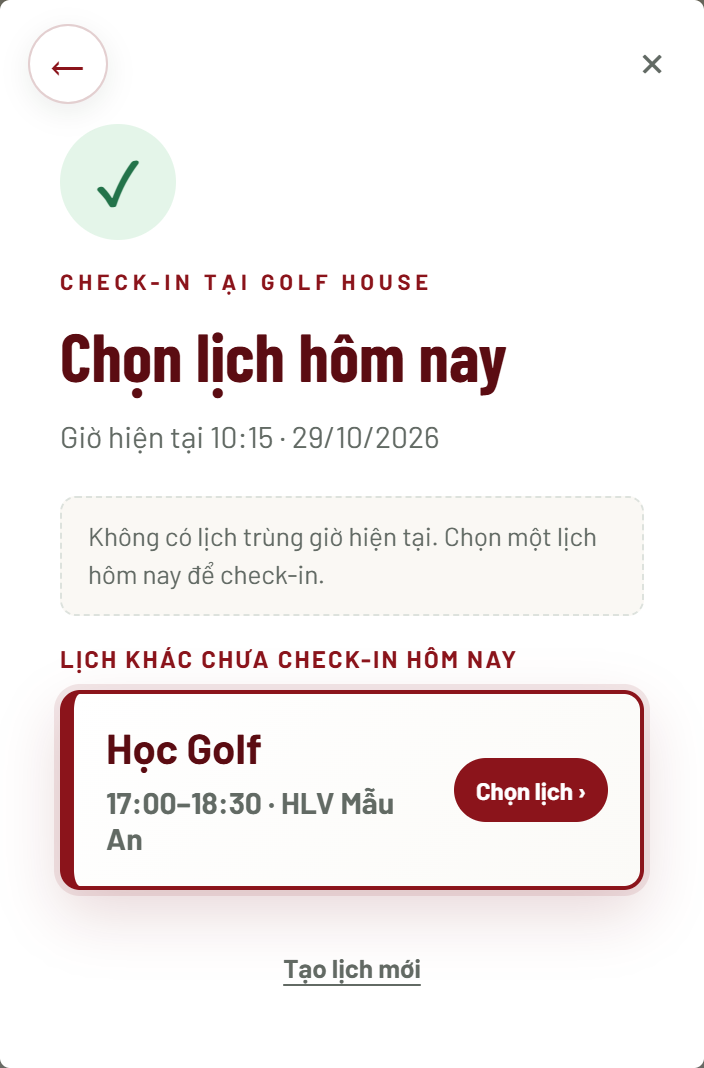
5 / 6 · Trường hợp khách check-in nhưng không có lịch trùng giờ
KHÁCH HÀNG
- Chọn một lịch khác chưa check in trong ngày nếu đó là buổi khách muốn sử dụng.
- Kiểm tra kỹ khung giờ trước khi xác nhận.
GOLF HOUSE
- Hệ thống thông báo Chưa tìm thấy lịch đúng giờ và đưa các lịch khác trong ngày lên nổi bật.
- Lễ tân hỗ trợ xác định đúng lịch nếu khách có nhiều booking.
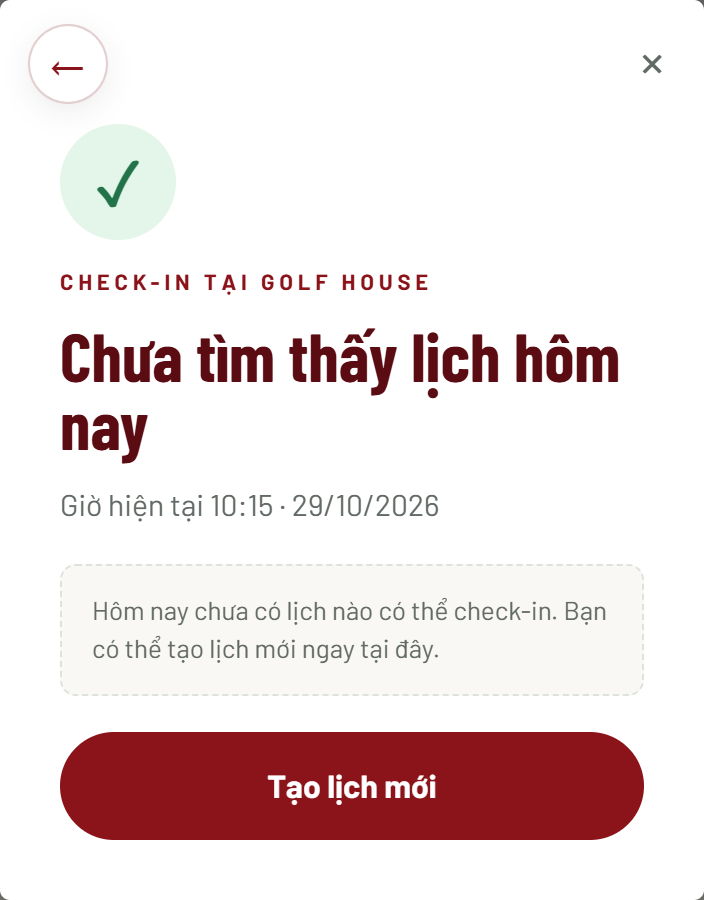
6 / 6 · Trường hợp khách check-in nhưng chưa có booking trong ngày
KHÁCH HÀNG
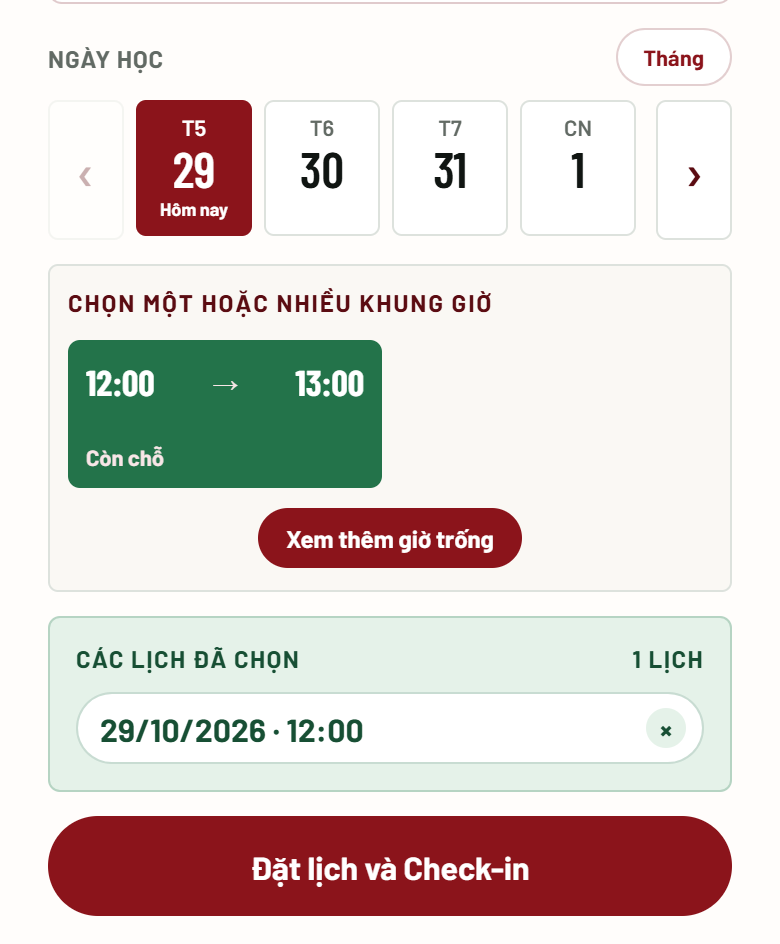
- Nhấn Tạo lịch mới, chọn dịch vụ và khung giờ.
- Nhấn Đặt lịch và Check in, sau đó xác nhận check in.
GOLF HOUSE
- Hệ thống tạo booking rồi đưa khách trở lại bước xác nhận check in.
- Nếu không còn giờ phù hợp, lễ tân hỗ trợ tạo booking theo Luồng 8.
LUỒNG 2 · Khách yêu cầu mở hoặc nâng cấp gói
Khách gửi yêu cầu; Admin xử lý trong Gói của khách.
Luồng này có 5 bước. Đi lần lượt từ Bước 1 đến Bước 5.
1 / 5 · Khách gửi yêu cầu mở gói
KHÁCH HÀNG
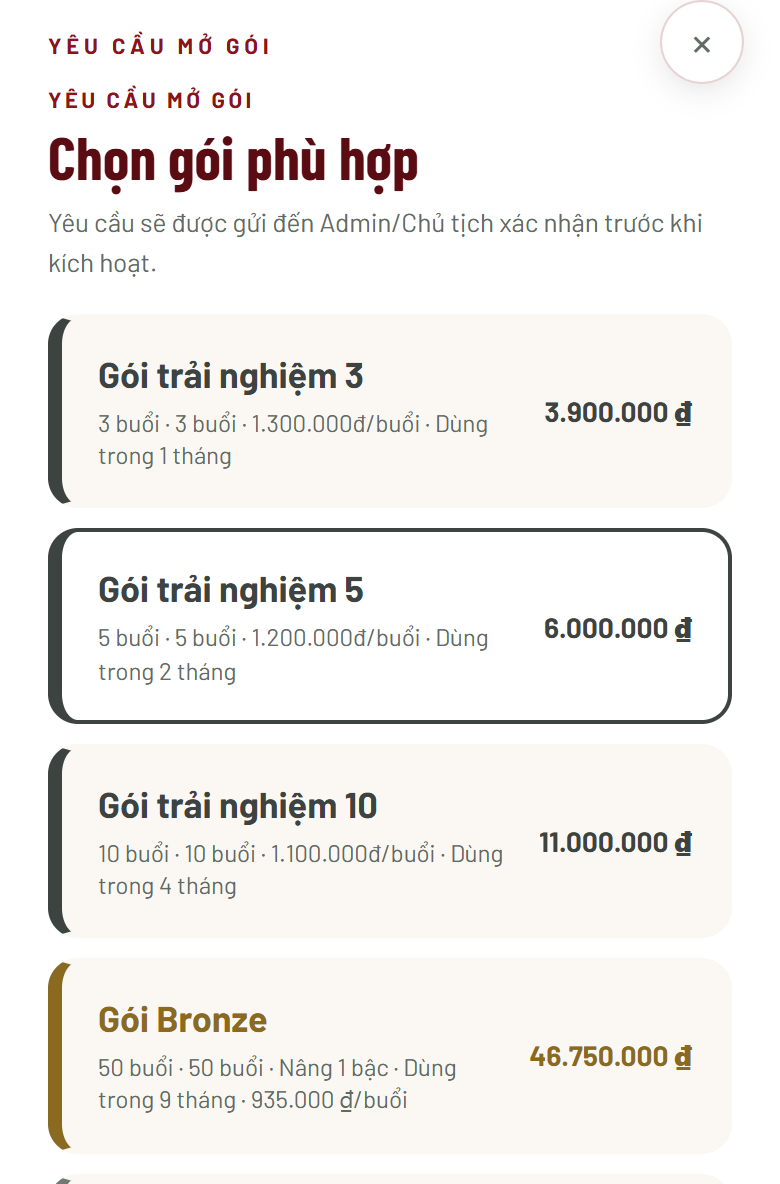
- Mở phần gói và chọn Yêu cầu mở gói.
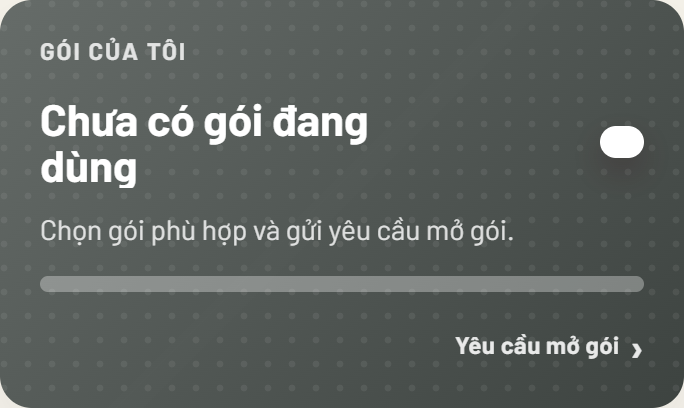
- Chọn gói mong muốn rồi gửi yêu cầu.
GOLF HOUSE
- Chưa cần thao tác ngay tại bước này.
- Yêu cầu sẽ xuất hiện trong danh sách chờ của Admin.
2 / 5 · Khách gửi yêu cầu nâng cấp
KHÁCH HÀNG
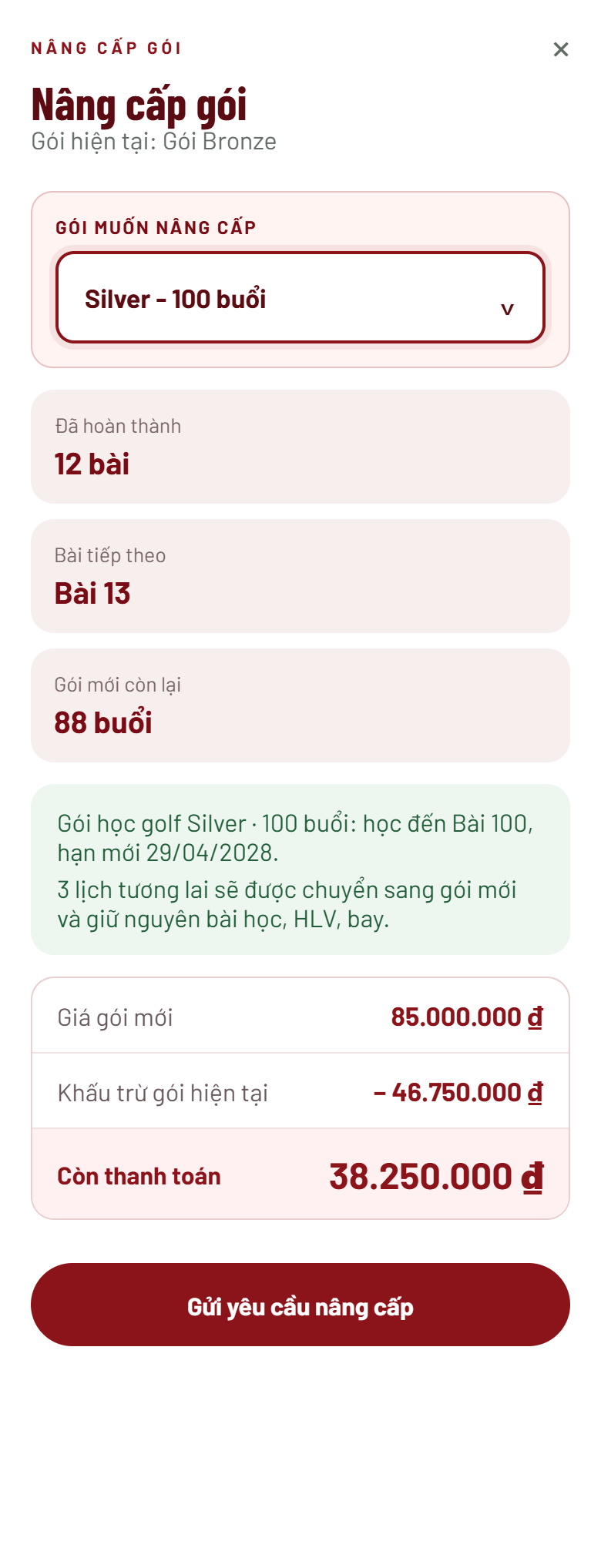
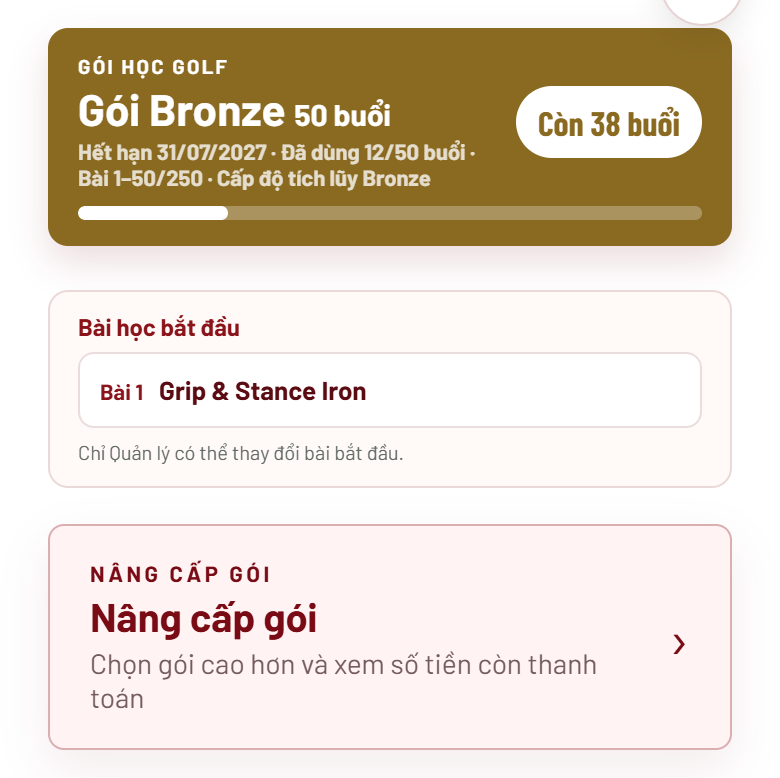
- Từ gói đang dùng, chọn Nâng cấp gói.
- Kiểm tra gói mới, phần khấu trừ và số tiền còn thanh toán rồi gửi yêu cầu.
GOLF HOUSE
- Giải thích cho khách rằng web chỉ hiển thị số tiền dự kiến; việc thu tiền thực hiện theo quy trình của Golf House.
3 / 5 · Admin mở danh sách yêu cầu chờ
GOLF HOUSE
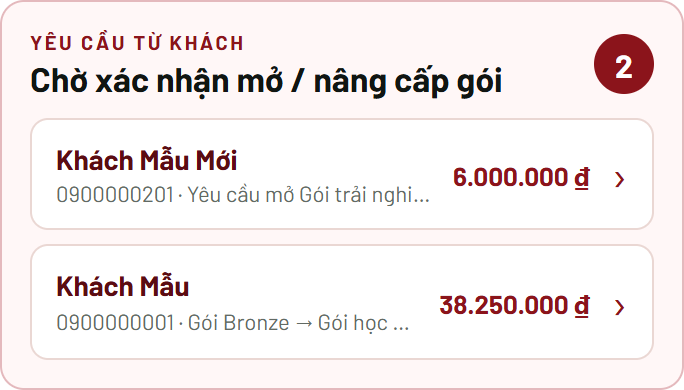
- Mở Gói của khách.

- Chọn yêu cầu trong khối Chờ xác nhận mở hoặc nâng cấp gói.
KHÁCH HÀNG
- Chờ Golf House xử lý; trạng thái yêu cầu vẫn hiển thị trên tài khoản.
4 / 5 · Đối chiếu và xử lý yêu cầu
GOLF HOUSE
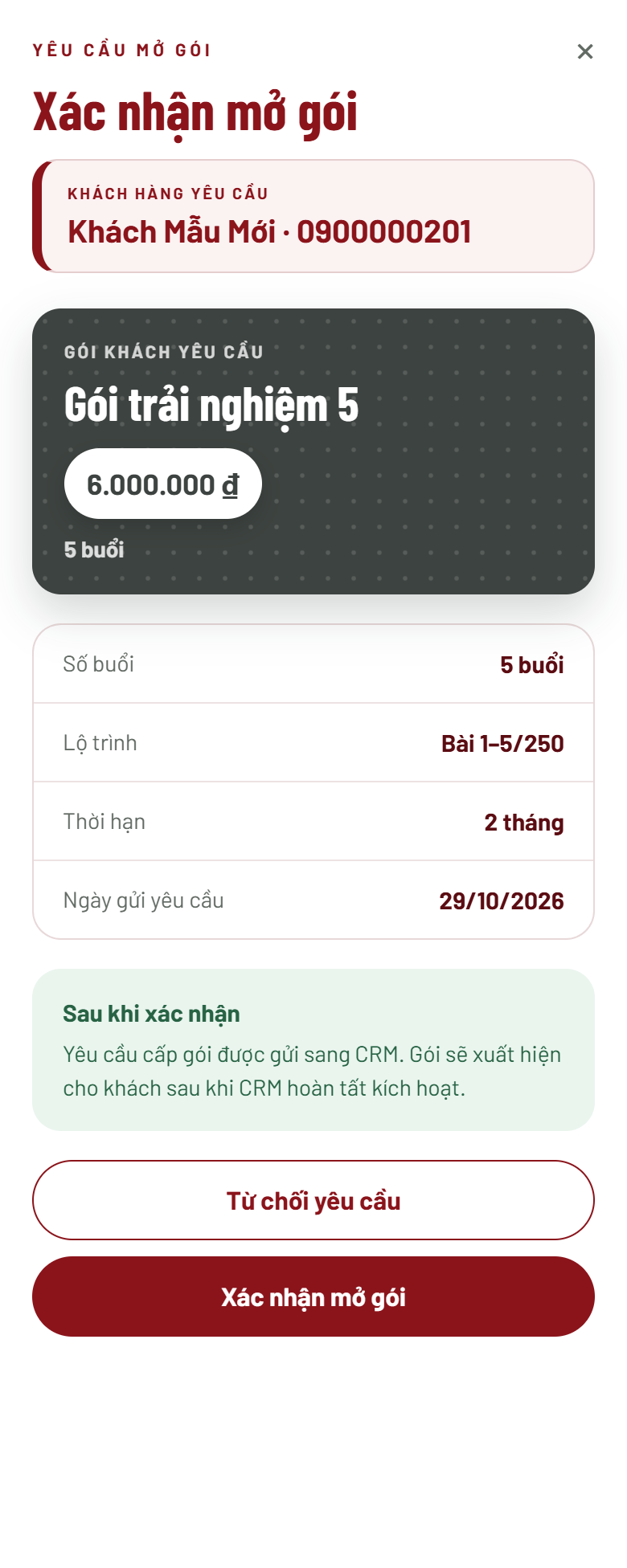
- Đối chiếu khách, gói và loại yêu cầu.
- Với yêu cầu mở gói, chọn Xác nhận hoặc Từ chối.
- Với yêu cầu nâng cấp, chỉ xác nhận khi đã thống nhất với khách.
KHÁCH HÀNG
- Xác nhận lại nhu cầu nếu Golf House liên hệ.
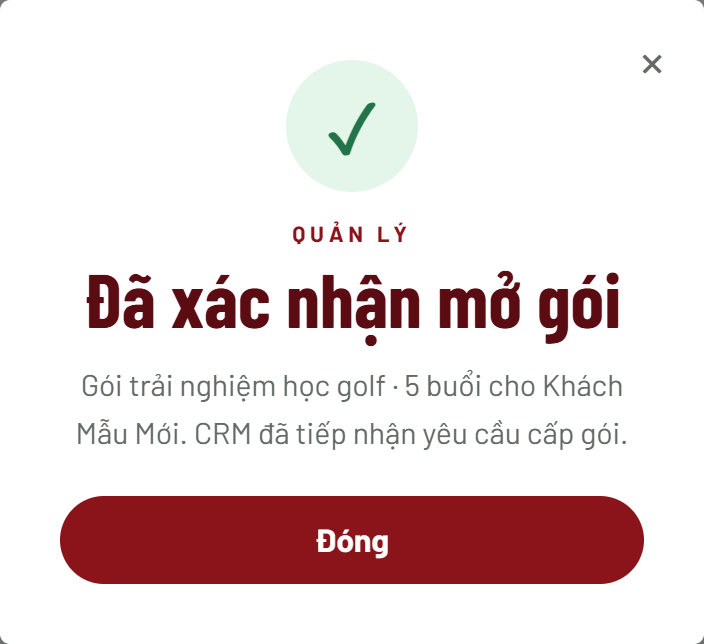
5 / 5 · Thông báo kết quả
GOLF HOUSE
- Thông báo cho khách sau khi xử lý thành công.
- Nếu từ chối yêu cầu mở gói, trao đổi lý do với khách ngoài hệ thống.
KHÁCH HÀNG
- Mở lại phần gói để xem gói mới hoặc trạng thái yêu cầu.
LUỒNG 3 · Khách đặt lịch trên app
Khách tự chọn dịch vụ, ngày và khung giờ trên booking.golfhouse.vn.
Luồng này có 4 bước. Đi lần lượt từ Bước 1 đến Bước 4.
1 / 4 · Chọn dịch vụ cần đặt
KHÁCH HÀNG
- Đăng nhập booking.golfhouse.vn.
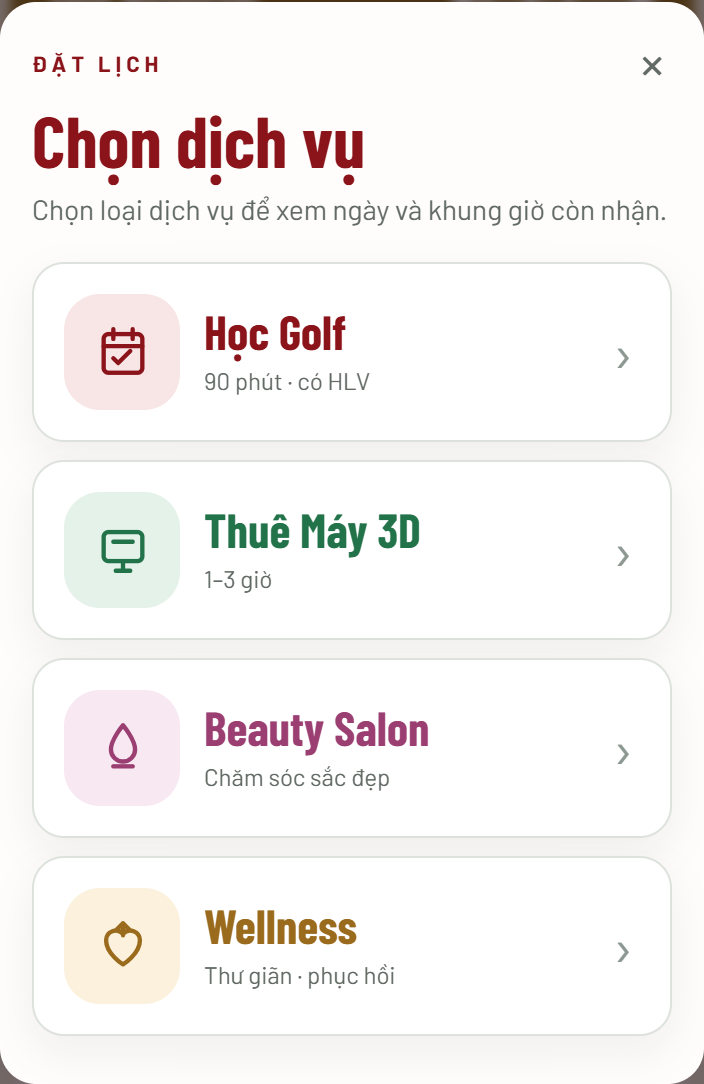
- Nhấn Đặt lịch và chọn dịch vụ phù hợp.
GOLF HOUSE
- Không cần thao tác nếu khách tự thực hiện được.
- Hệ thống chỉ hiển thị các dịch vụ đang mở nhận lịch.
2 / 4 · Chọn ngày và khung giờ
KHÁCH HÀNG
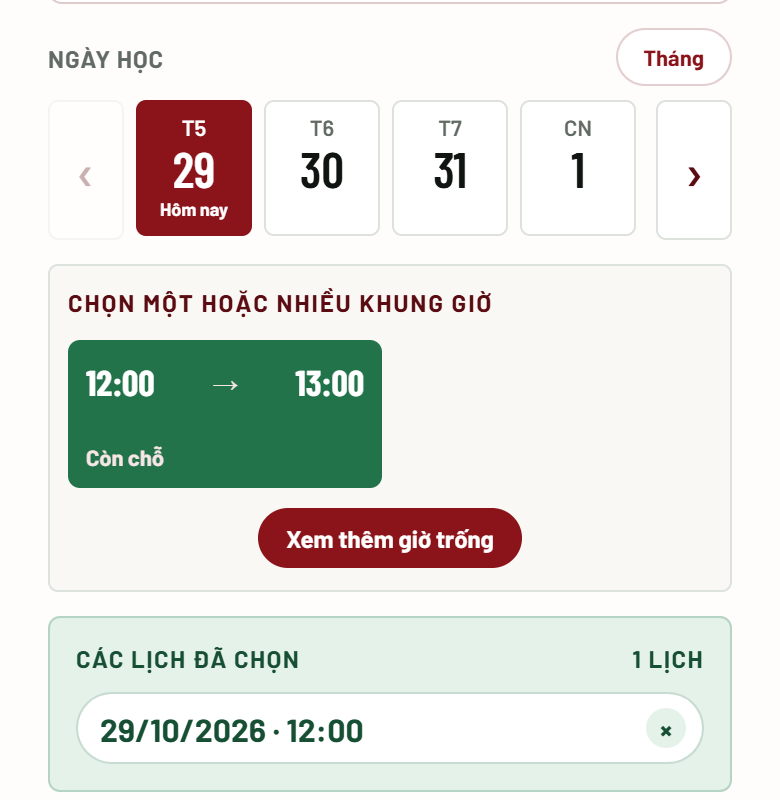
- Chọn ngày và một hoặc nhiều khung giờ còn chỗ.
- Kiểm tra danh sách giờ đã chọn rồi nhấn Đặt lịch.
GOLF HOUSE
- Hệ thống chỉ hiển thị khung giờ còn nhận đặt.
- Thứ Bảy và Chủ nhật chỉ nhận lịch từ 09:00 đến 18:00.
3 / 4 · Golf House nhận booking mới
GOLF HOUSE
- Booking mới xuất hiện trên lịch vận hành.
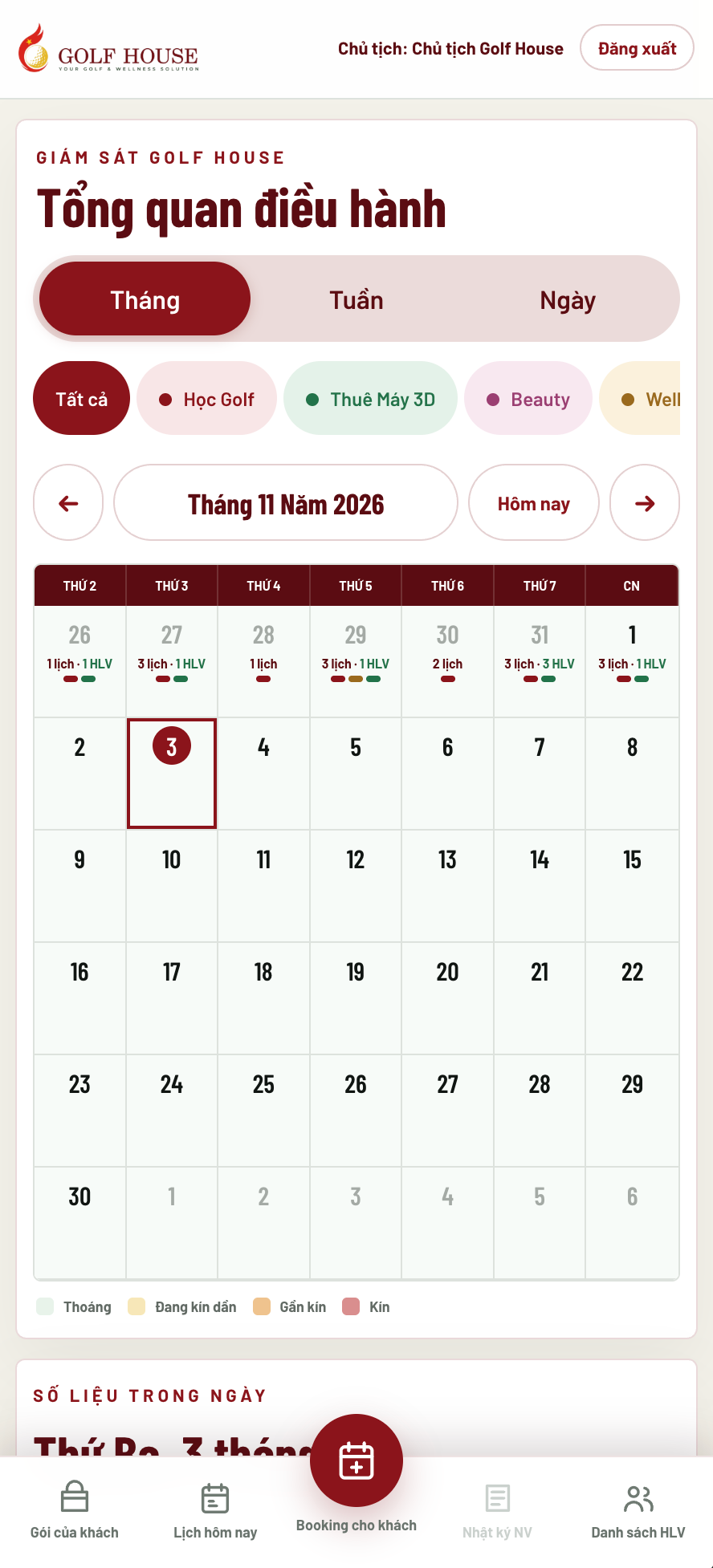
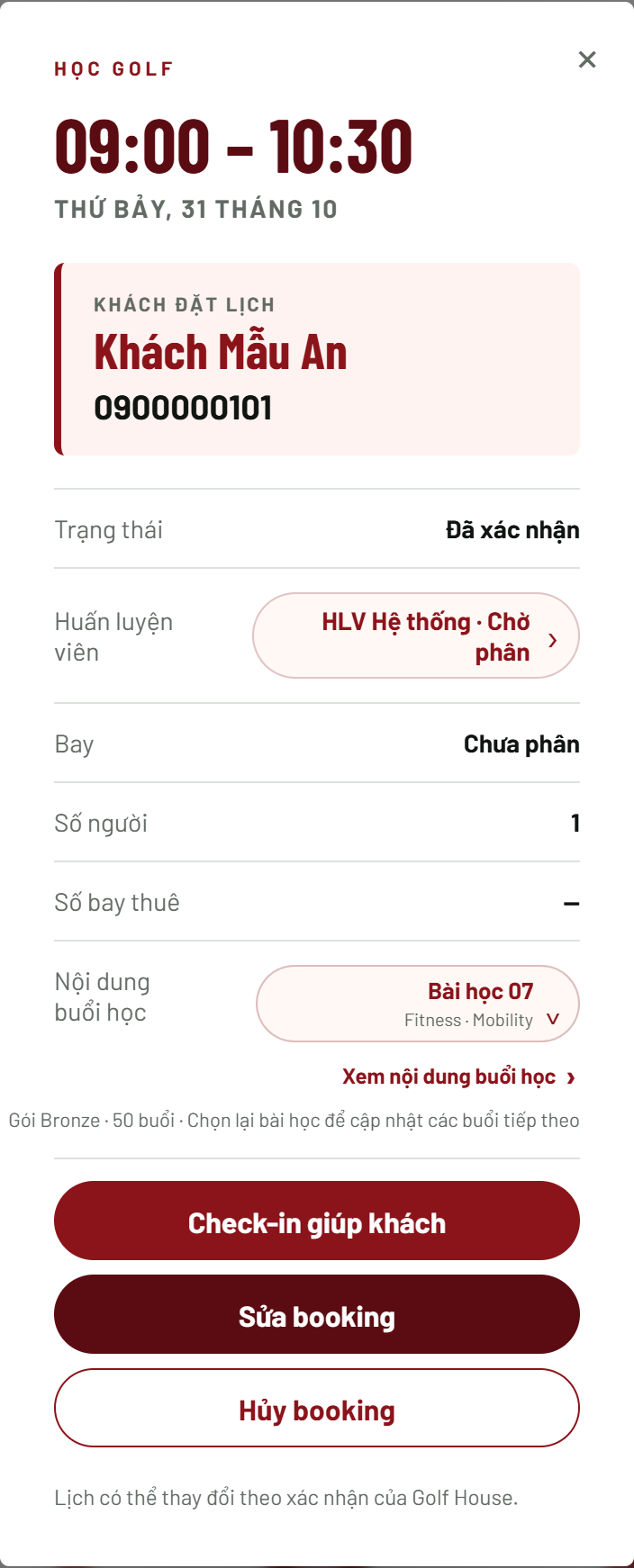
- Nếu là Học Golf và chưa có HLV, mở booking và thực hiện Luồng 9.
KHÁCH HÀNG
- Booking đã được tạo; khách chờ Golf House phân công HLV nếu cần.
4 / 4 · Kiểm tra booking trong Lịch của tôi
KHÁCH HÀNG
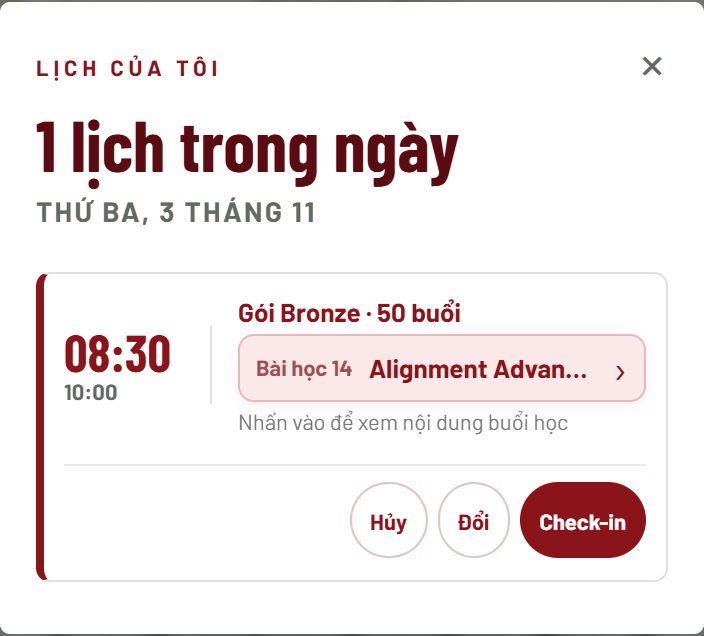
- Mở Lịch của tôi và kiểm tra booking mới.
- Đối chiếu ngày, giờ, dịch vụ và gói sử dụng.
GOLF HOUSE
- Chưa cần thao tác tại bước khách kiểm tra lịch.
LUỒNG 4 · Khách check in từ Lịch của tôi
Khách mở booking đã xác nhận và tự ghi nhận đã đến.
Luồng này có 5 bước. Đi lần lượt từ Bước 1 đến Bước 5.
1 / 5 · Mở Lịch của tôi
KHÁCH HÀNG
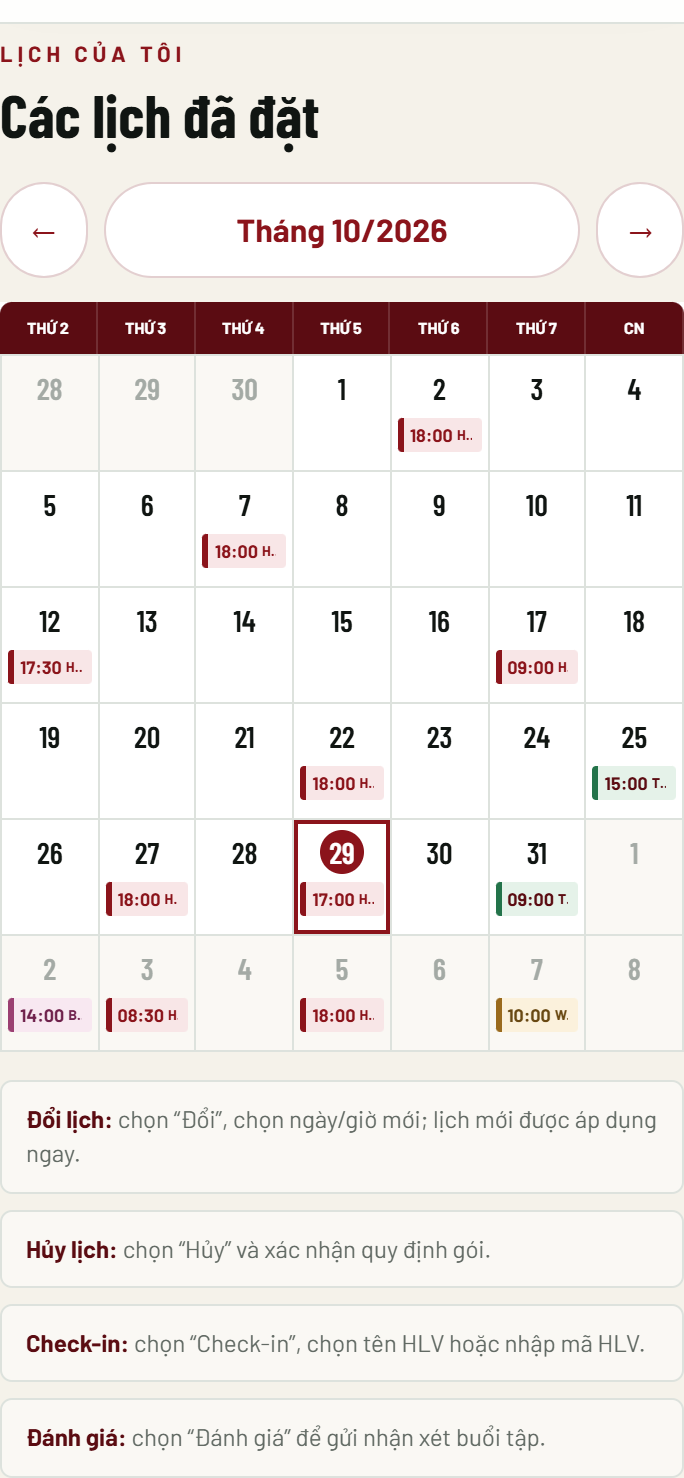
- Đăng nhập booking.golfhouse.vn.
- Chọn Lịch của tôi hoặc chọn thẻ Lịch sắp tới trên trang chủ.
GOLF HOUSE
- Không cần thao tác nếu khách tự thực hiện được.
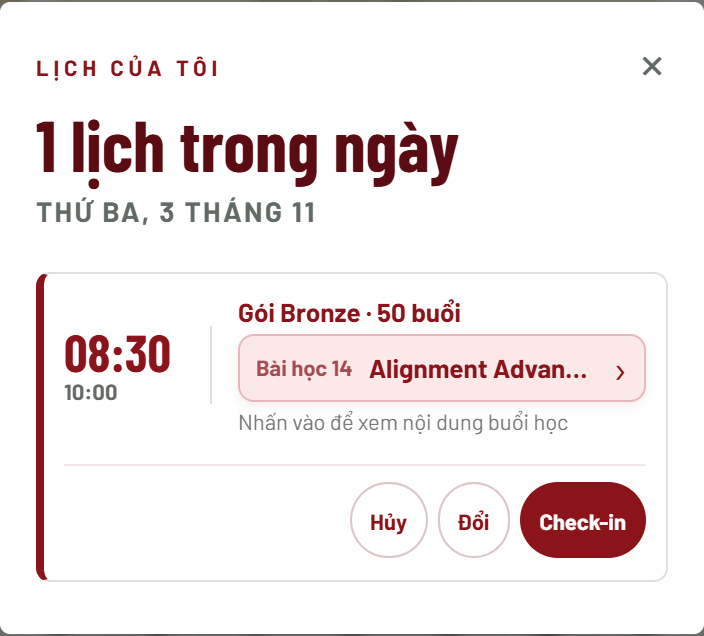
2 / 5 · Mở booking và nhấn Check in
KHÁCH HÀNG
- Chọn đúng booking theo ngày, giờ và dịch vụ.
- Nhấn Check in.
GOLF HOUSE
- Nếu khách không tìm thấy lịch, kiểm tra số điện thoại đăng nhập và trạng thái booking.
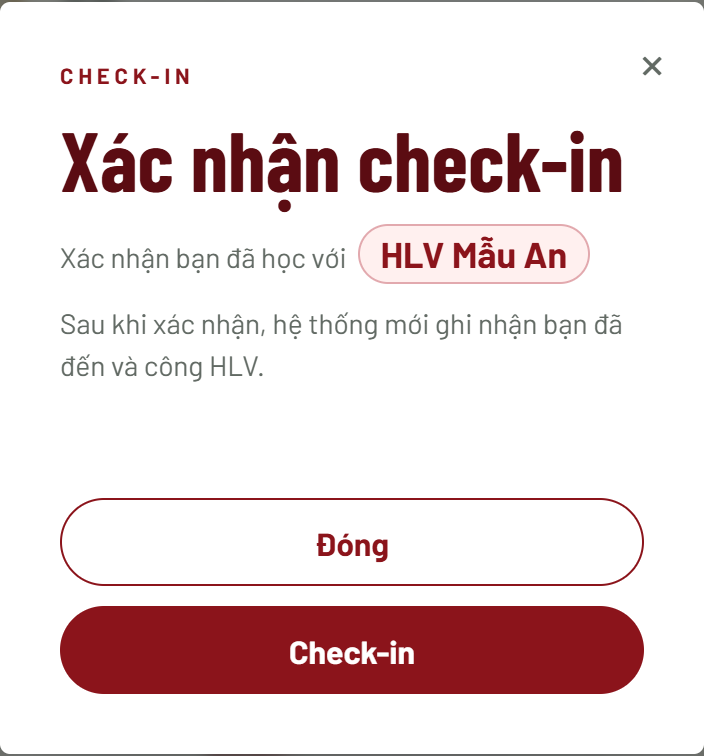
3 / 5 · Booking đã có HLV
KHÁCH HÀNG
- Kiểm tra tên HLV được làm nổi bật.
- Xác nhận đã học với HLV đó rồi nhấn Check in.
GOLF HOUSE
- Chỉ hỗ trợ nếu tên HLV hiển thị không đúng; khi đó Admin đổi HLV theo Luồng 9 trước khi khách xác nhận.
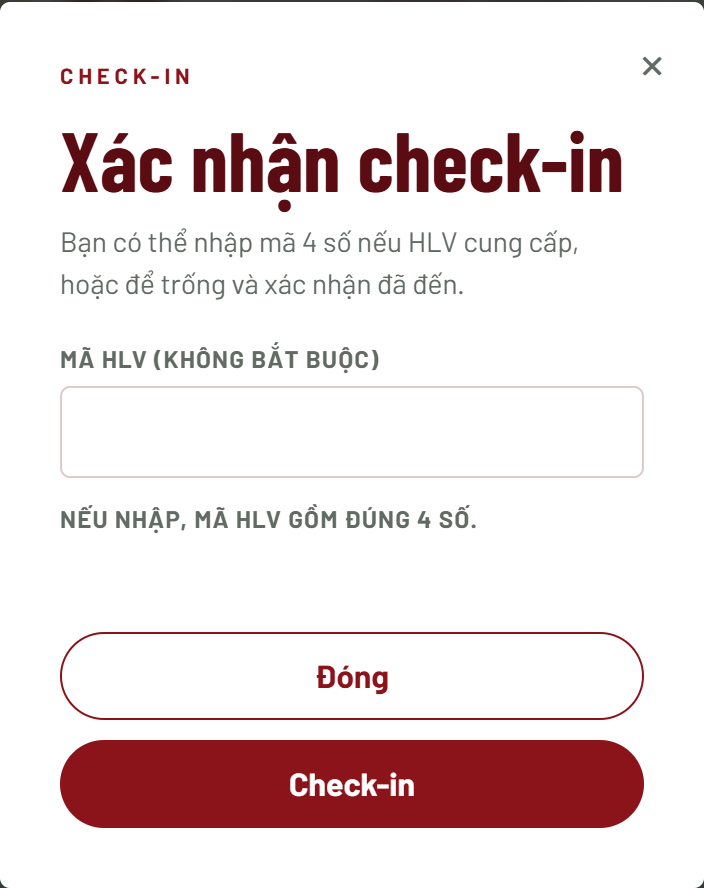
4 / 5 · Booking chưa có HLV
KHÁCH HÀNG
- Có thể nhập mã HLV 4 số hoặc để trống.
- Khách không được xem danh sách HLV trên màn hình này.
GOLF HOUSE
- Nếu khách không biết mã nhưng cần ghi công đúng HLV, thực hiện Check in giúp khách theo Luồng 10.
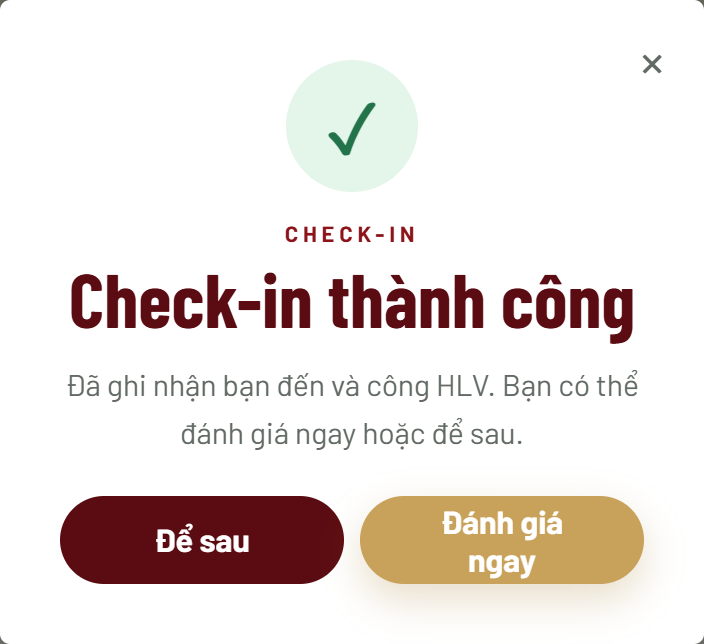
5 / 5 · Hoàn tất check in
KHÁCH HÀNG
- Tại popup Check in thành công, chọn Đánh giá ngay hoặc Để sau.
GOLF HOUSE
- Hệ thống ghi nhận khách đến và ghi công HLV nếu xác định được.
- Khách vẫn có thể check in sau giờ học với booking đã xác nhận.
LUỒNG 5 · Khách đánh giá buổi học
Khách đánh giá ngay sau check in hoặc quay lại đánh giá sau.
Luồng này có 4 bước. Đi lần lượt từ Bước 1 đến Bước 4.
1 / 4 · Chọn Đánh giá ngay hoặc Để sau
KHÁCH HÀNG
- Sau check in, nhấn Đánh giá ngay để đánh giá liền.
- Nếu chưa tiện, nhấn Để sau.
GOLF HOUSE
- Không cần thao tác; popup chỉ cho khách lựa chọn thời điểm đánh giá.
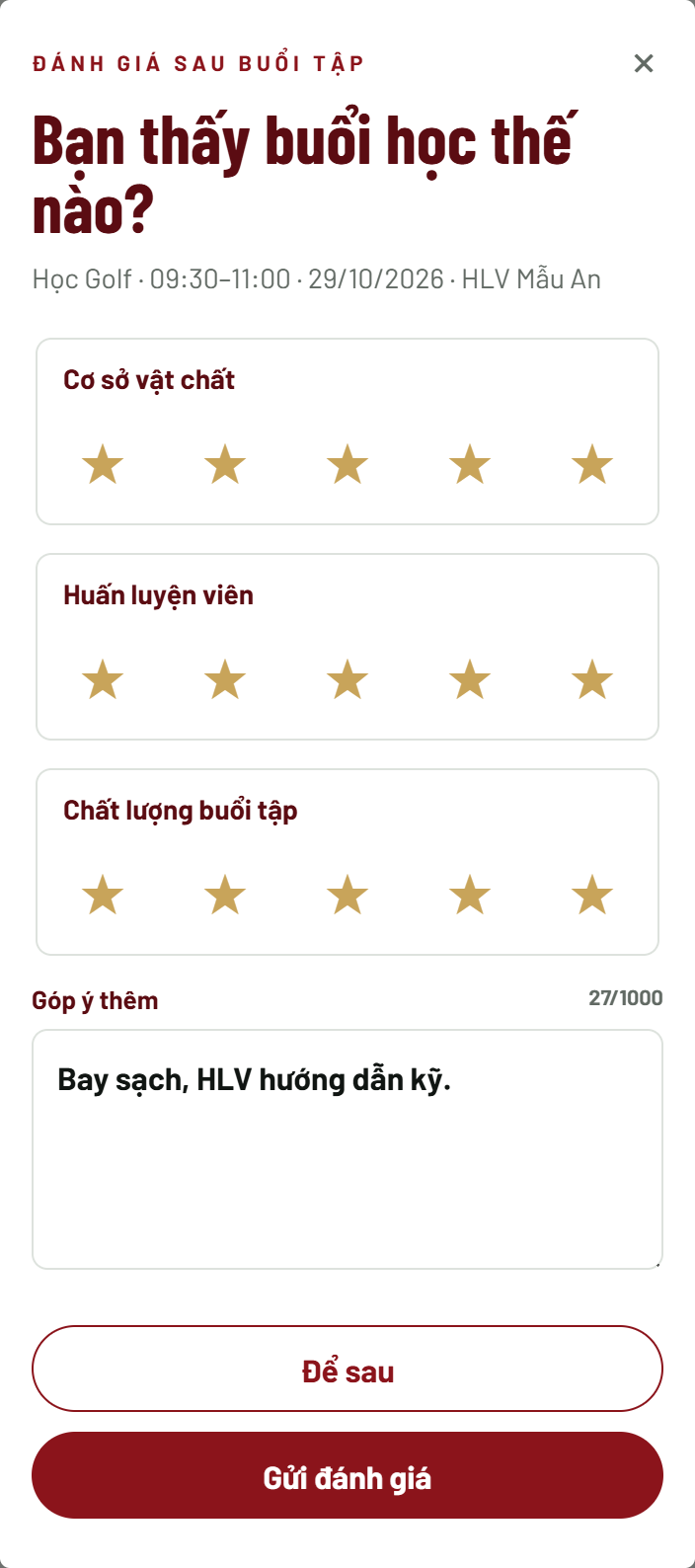
2 / 4 · Chấm sao và nhập góp ý
KHÁCH HÀNG
- Chấm đủ các tiêu chí hiển thị.
- Nhập góp ý thêm nếu cần rồi nhấn Gửi đánh giá.
GOLF HOUSE
- Không yêu cầu khách cung cấp nội dung đánh giá cho lễ tân; khách tự nhập trên thiết bị của mình.
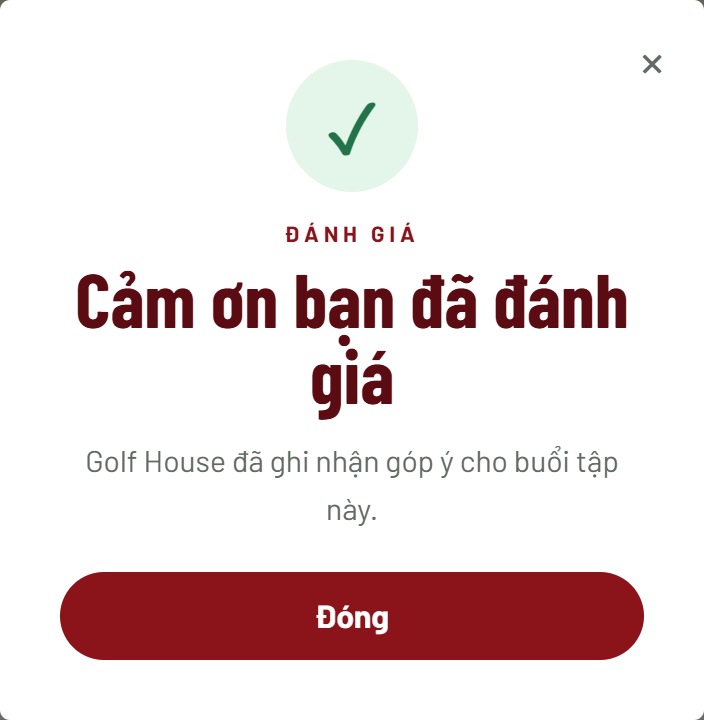
3 / 4 · Xác nhận đánh giá thành công
KHÁCH HÀNG
- Kiểm tra thông báo Cảm ơn bạn đã đánh giá.
GOLF HOUSE
- Đánh giá đã được gắn vào booking; Admin và HLV có thể xem theo quyền được cấp.
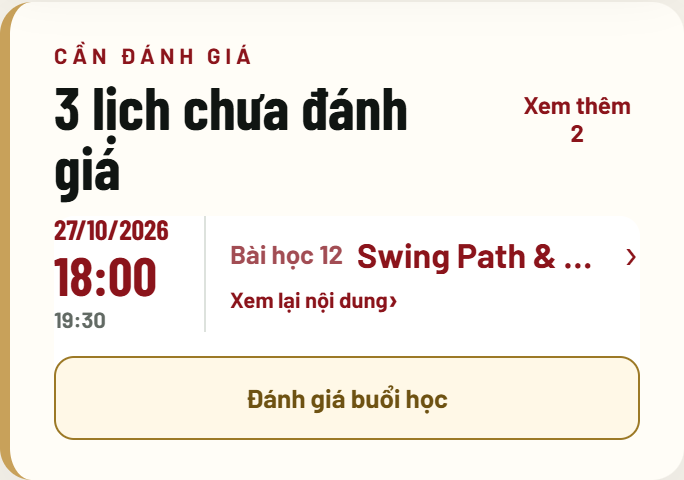
4 / 4 · Đánh giá sau từ trang chủ
KHÁCH HÀNG
- Mở khối Cần đánh giá trên trang chủ.
- Chọn buổi chưa đánh giá và hoàn tất biểu mẫu.
GOLF HOUSE
- Nếu khách hỏi, hướng dẫn vào Trang chủ và tìm khối Cần đánh giá; không cần tạo booking mới.
LUỒNG 6 · Khách đánh giá bằng QR tại Golf House
Khách quét cùng QR tại quầy và chọn Đánh giá buổi học.
Luồng này có 9 bước. Đi lần lượt từ Bước 1 đến Bước 9.
1 / 9 · Mở luồng đánh giá từ QR
KHÁCH HÀNG
- Quét QR cố định và đăng nhập nếu cần.
- Tại popup chào mừng, chọn Đánh giá buổi học.
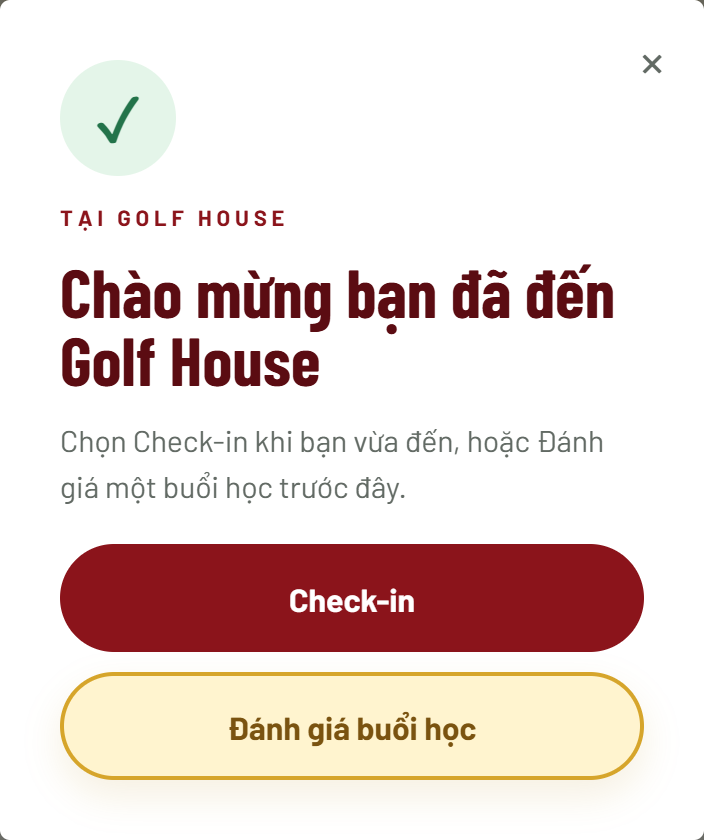
GOLF HOUSE
- Giữ poster QR tại quầy; cùng một QR dùng cho cả Check in và Đánh giá buổi học.
2 / 9 · Chọn buổi chưa đánh giá
KHÁCH HÀNG
- Chọn buổi trong nhóm Có thể đánh giá ngay hoặc Cần check in trước khi đánh giá.
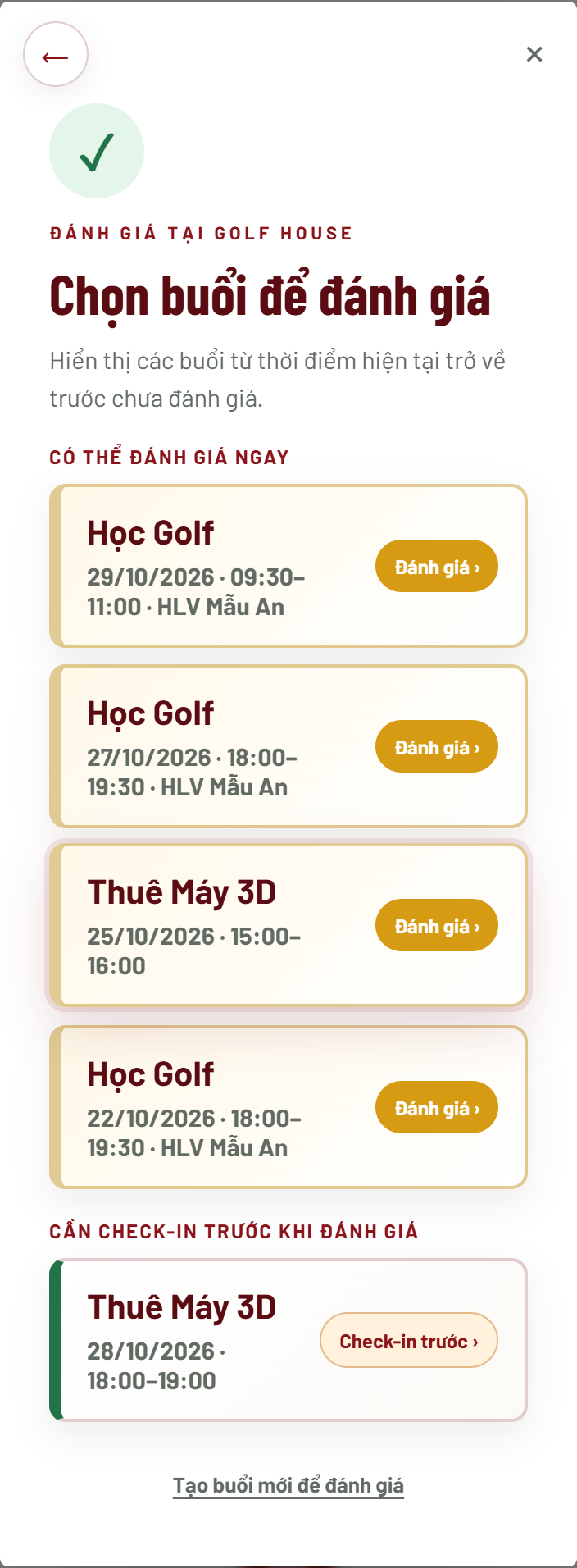
GOLF HOUSE
- Hệ thống chỉ hiển thị các buổi đã tới giờ và chưa được đánh giá.
3 / 9 · Buổi chưa check in
KHÁCH HÀNG
- Nhấn Check in trước.
- Xác nhận HLV hoặc nhập mã HLV nếu cần rồi hoàn tất check in.
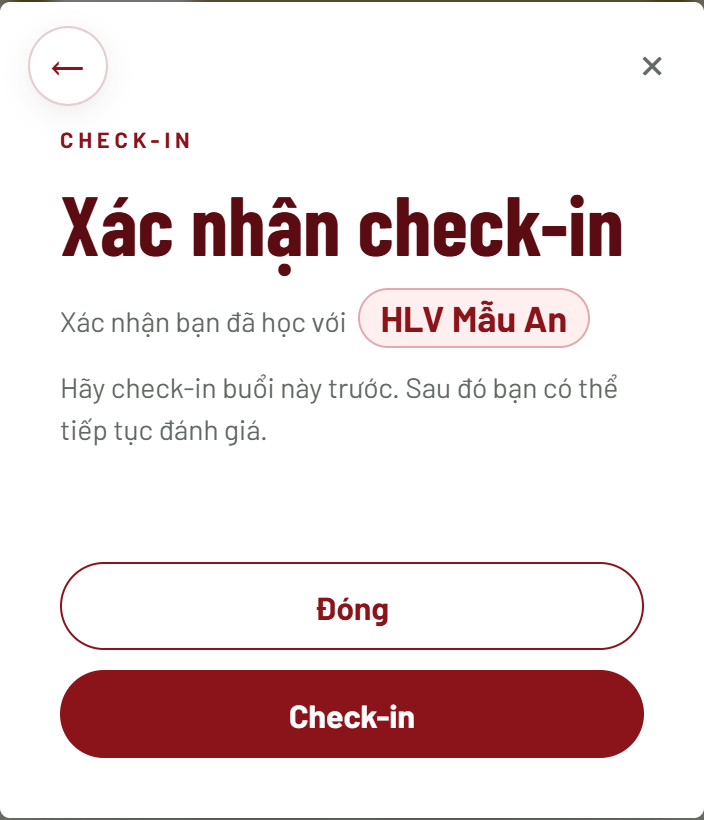
GOLF HOUSE
- Nếu khách không biết mã HLV nhưng cần ghi công đúng, lễ tân thực hiện Luồng 10.
4 / 9 · Hệ thống mở biểu mẫu đánh giá
KHÁCH HÀNG
- Sau check in, biểu mẫu đánh giá tự mở.
- Chấm sao, nhập góp ý và gửi.
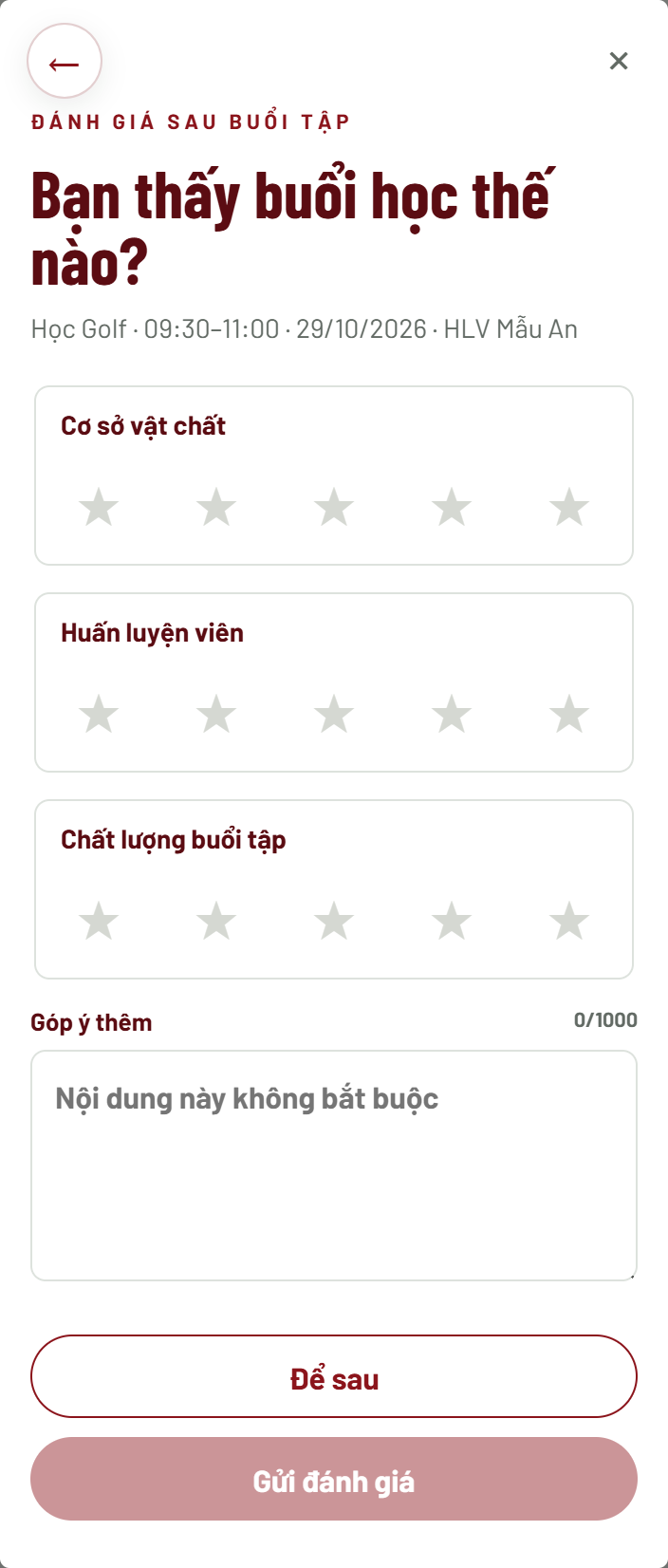
GOLF HOUSE
- Không cần yêu cầu khách quay lại danh sách; hệ thống tiếp tục đúng luồng đánh giá.
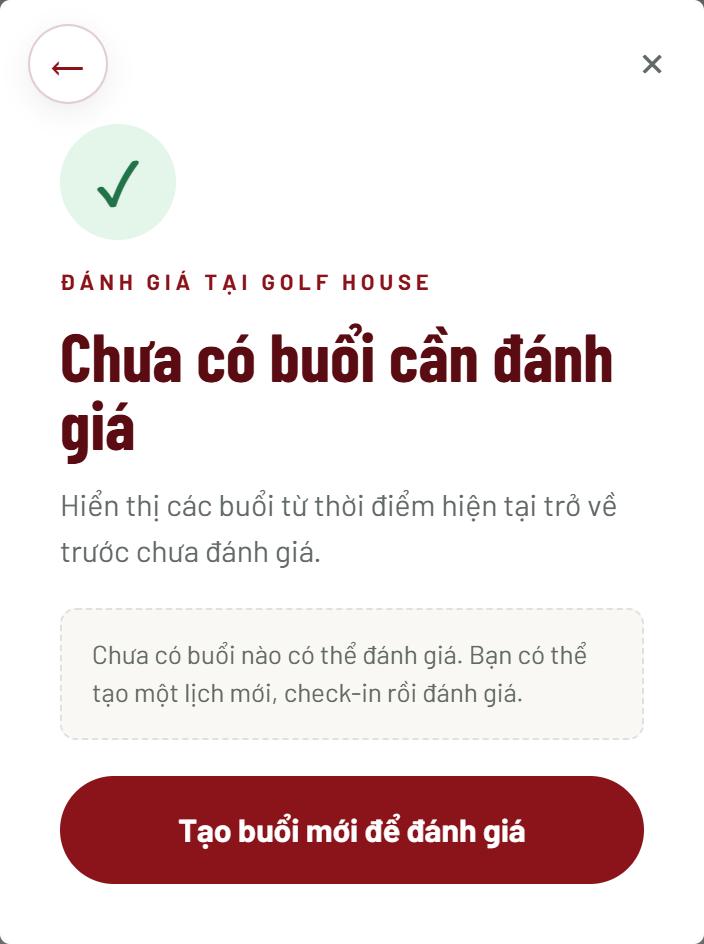
5 / 9 · Không có buổi phù hợp
KHÁCH HÀNG
- Khi chưa có buổi phù hợp, nhấn Tạo buổi mới để đánh giá.
GOLF HOUSE
- Nếu khách không tự tạo được hoặc hết giờ phù hợp, hỗ trợ đặt lịch theo Luồng 8.
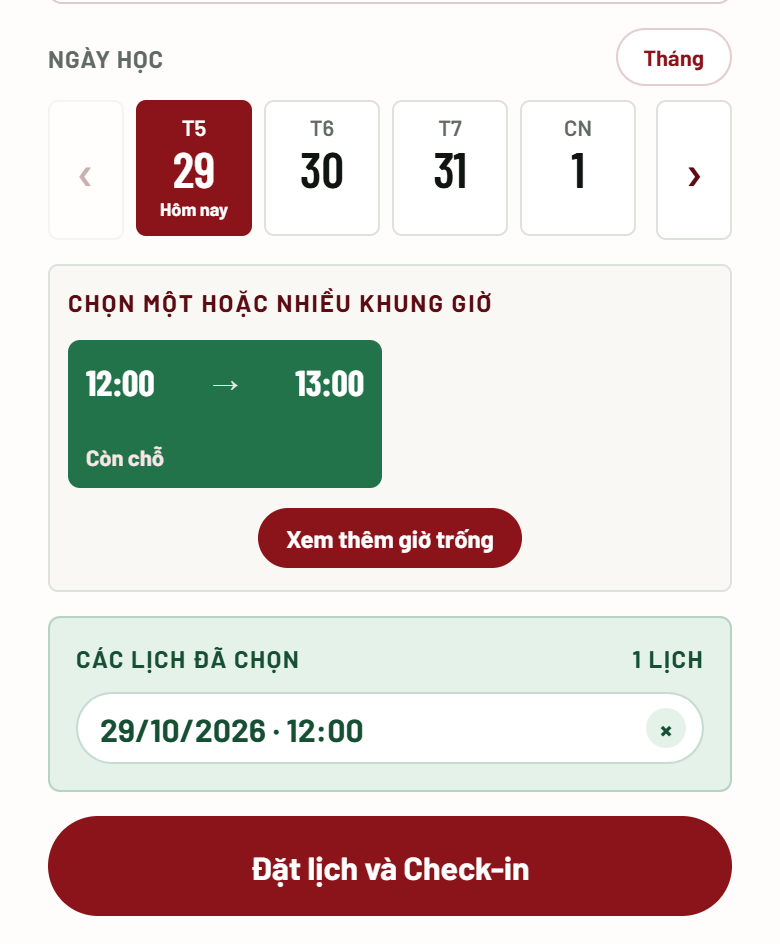
6 / 9 · Tạo buổi học mới
KHÁCH HÀNG
- Chọn dịch vụ, ngày và khung giờ còn chỗ.
- Kiểm tra lịch đã chọn rồi nhấn Đặt lịch và Check-in.
GOLF HOUSE
- Hệ thống tạo booking và chuyển khách sang bước xác nhận check-in.
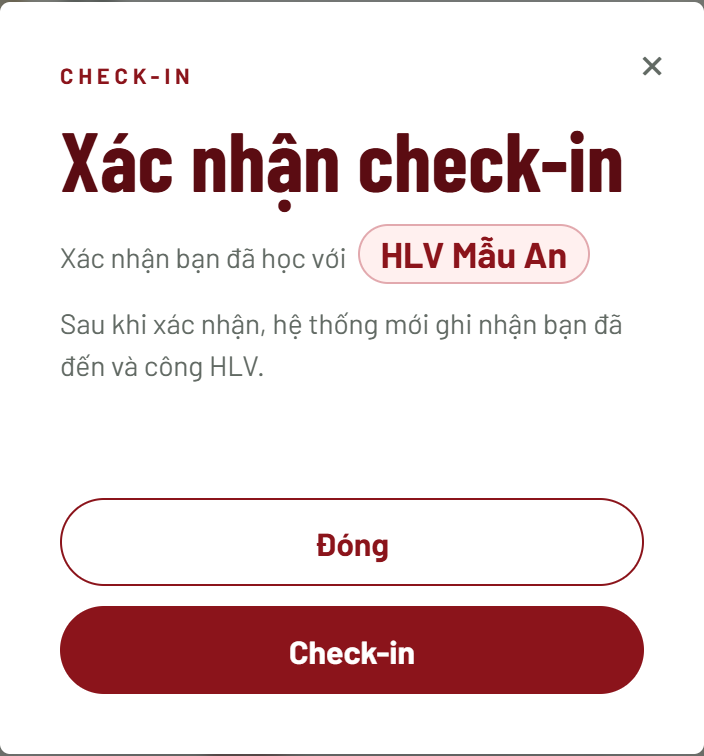
7 / 9 · Xác nhận check-in buổi vừa tạo
KHÁCH HÀNG
- Kiểm tra tên HLV; nếu chưa có HLV, có thể nhập mã HLV 4 số hoặc để trống.
- Nhấn Check-in.
GOLF HOUSE
- Hệ thống ghi nhận khách đã đến và mở ngay biểu mẫu đánh giá.
- Hỗ trợ khách nhập mã HLV nếu khách cần xác nhận đúng HLV.
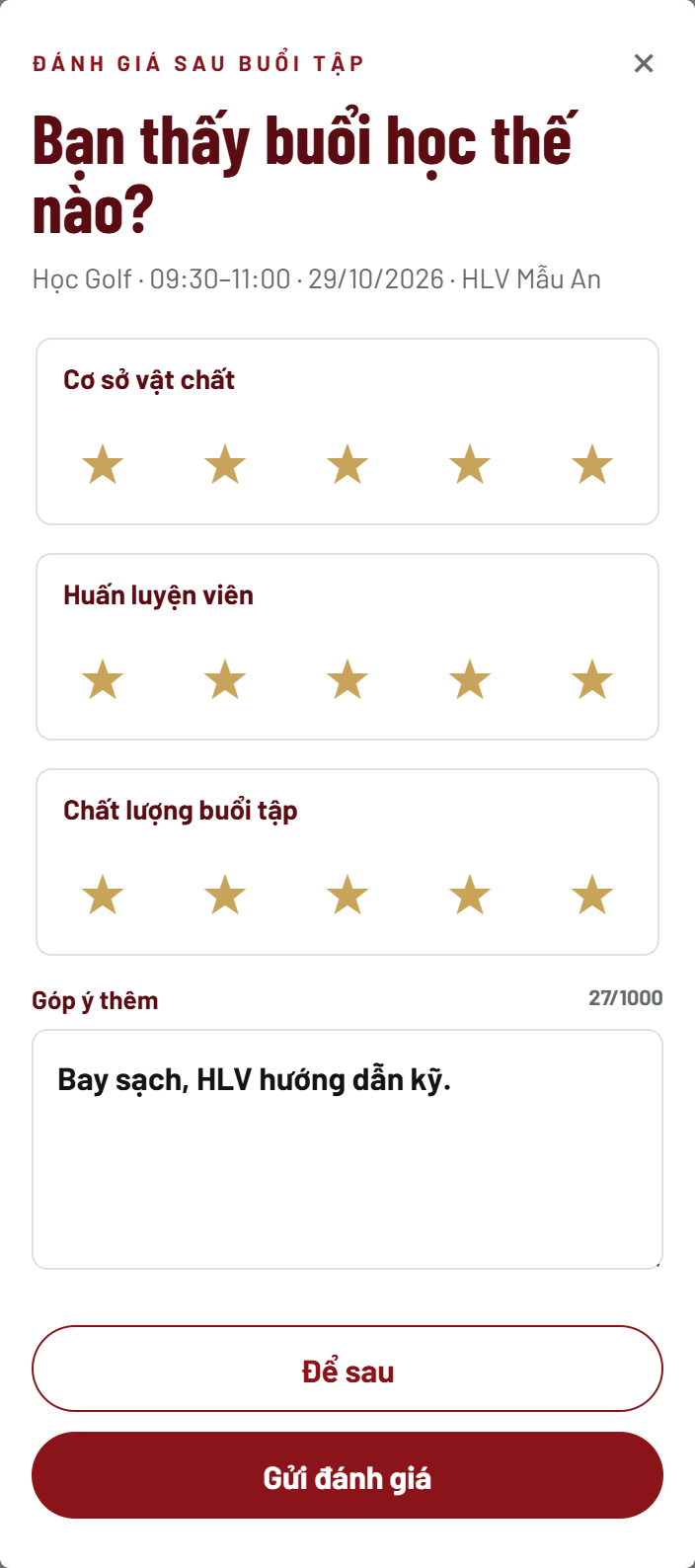
8 / 9 · Chấm sao và gửi đánh giá
KHÁCH HÀNG
- Chấm đủ các tiêu chí hiển thị.
- Nhập góp ý nếu cần rồi nhấn Gửi đánh giá.
GOLF HOUSE
- Khách tự nhập nội dung đánh giá trên thiết bị của mình.
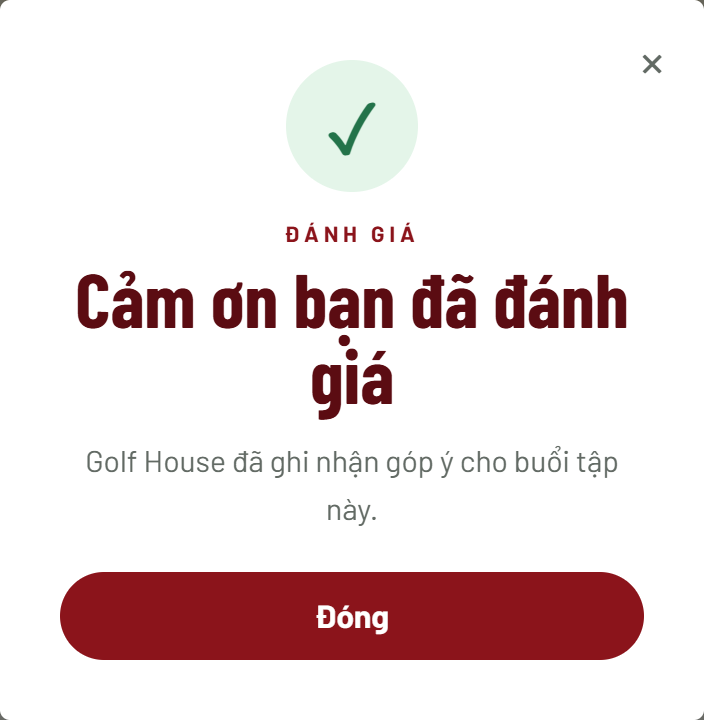
9 / 9 · Hoàn tất đánh giá
KHÁCH HÀNG
- Kiểm tra thông báo Cảm ơn bạn đã đánh giá.
GOLF HOUSE
- Đánh giá được gắn vào booking; Admin và HLV xem theo quyền được cấp.
LUỒNG 7 · Admin mở gói mới hoặc nâng cấp gói cho khách
Admin xử lý trực tiếp cho khách cũ cần mở gói mới hoặc nâng cấp gói đang dùng; nếu là khách mới, tạo hồ sơ trước khi mở gói.
Luồng này có 5 bước. Đi lần lượt từ Bước 1 đến Bước 5.
1 / 5 · Tiếp nhận nhu cầu mở mới hoặc nâng cấp gói
KHÁCH HÀNG
- Cung cấp đúng họ tên và số điện thoại đang dùng để đăng nhập booking.
- Nói rõ nhu cầu: mở gói mới hoặc nâng cấp gói đang dùng.
GOLF HOUSE
- Mở Gói của khách và tìm đúng hồ sơ khách.
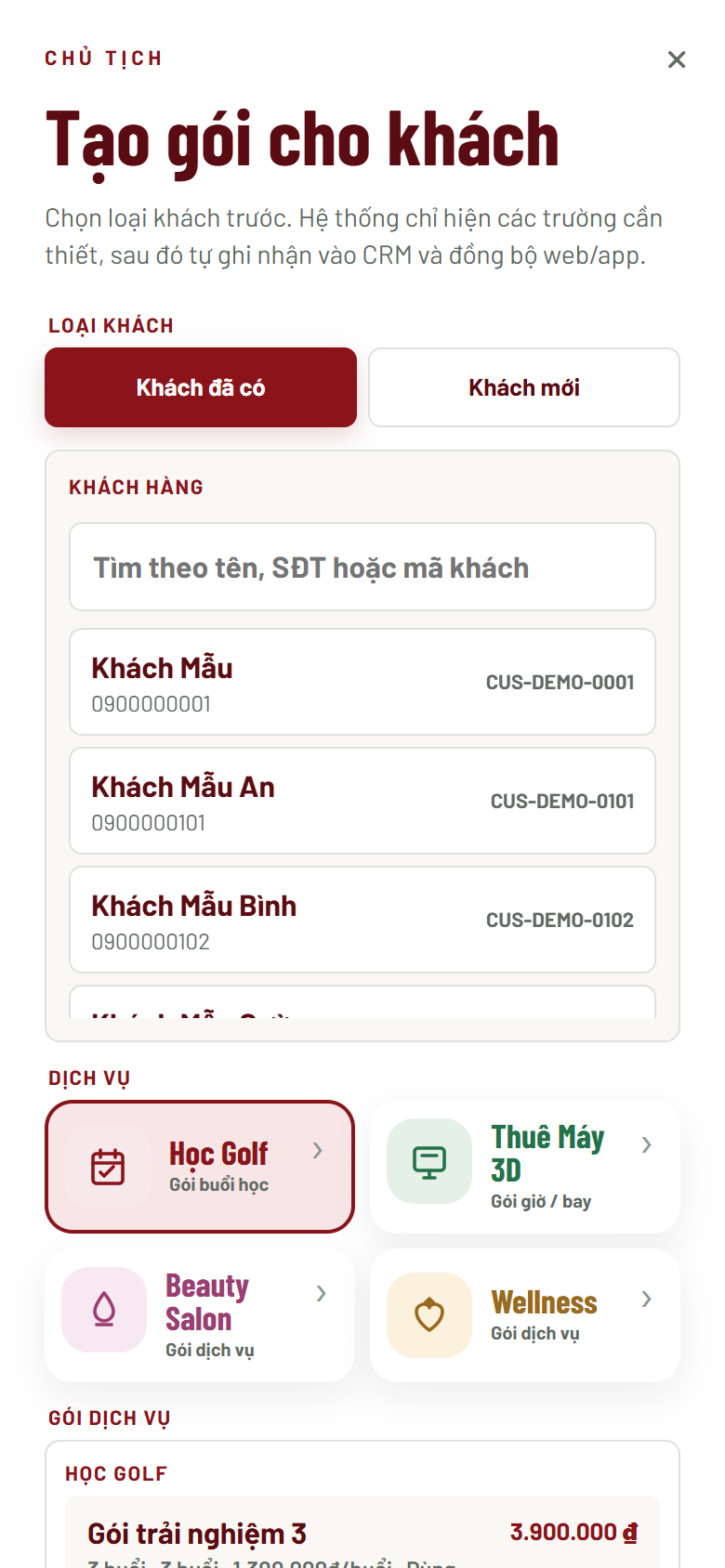
- Nếu mở mới, chọn Tạo gói cho khách; nếu nâng cấp, mở gói khách đang dùng.
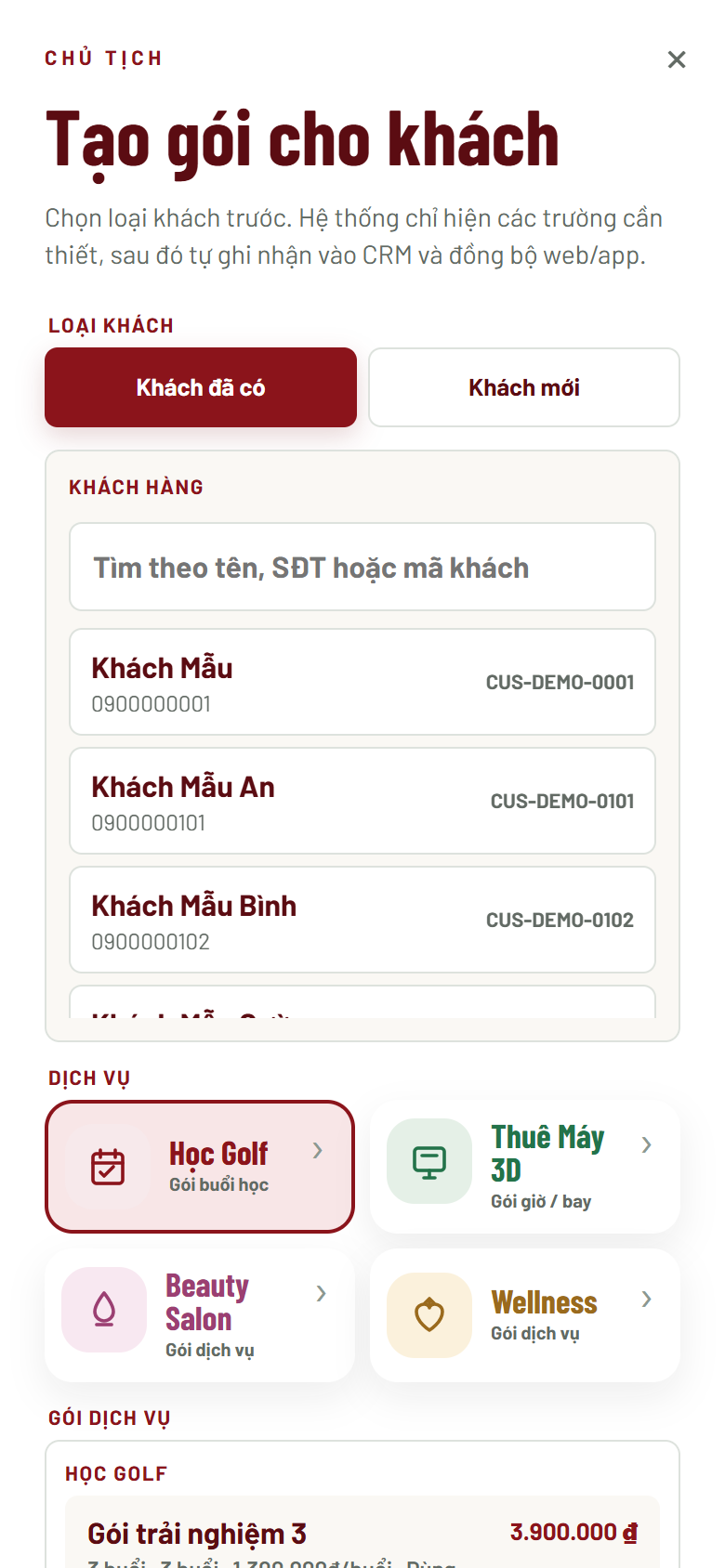
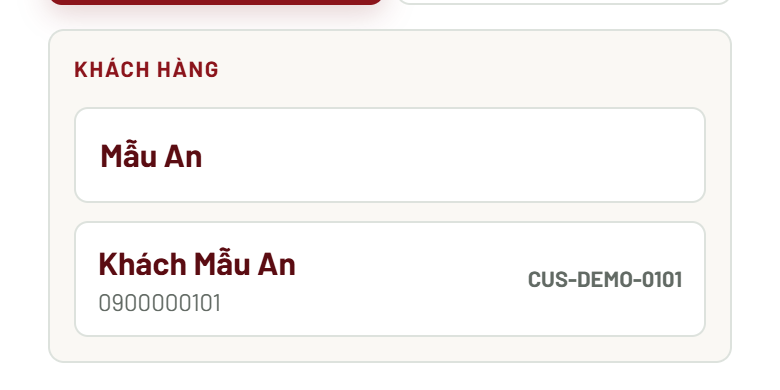
2 / 5 · Khách cũ: tìm hồ sơ và gói đang dùng
KHÁCH HÀNG
- Xác nhận đúng họ tên, số điện thoại và gói hiện tại nếu cần nâng cấp.
GOLF HOUSE
- Chọn tab Khách đã có, tìm bằng tên hoặc số điện thoại rồi chọn đúng hồ sơ.
- Với nhu cầu nâng cấp, đối chiếu gói đang dùng, số buổi đã học và số buổi còn lại.
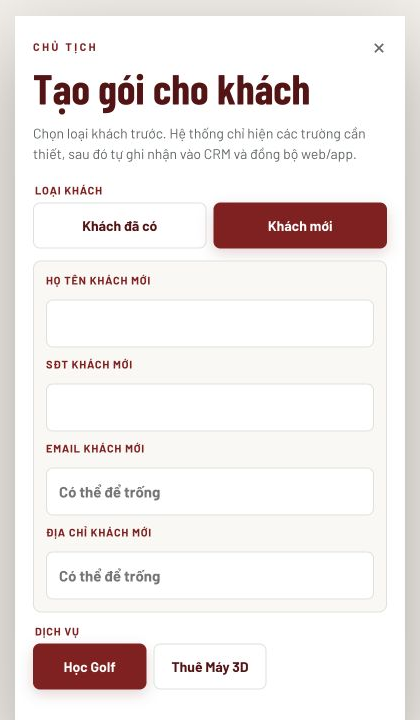
3 / 5 · Khách mới: tạo hồ sơ trước khi mở gói
KHÁCH HÀNG
- Cung cấp đầy đủ họ tên và số điện thoại chưa được đăng ký trên hệ thống.
- Kiểm tra lại thông tin trước khi Admin tạo hồ sơ.
GOLF HOUSE
- Bước này chỉ áp dụng khi mở gói cho khách mới.
- Chọn tab Khách mới, nhập thông tin và tìm lại theo số điện thoại để tránh tạo hồ sơ trùng.
4 / 5 · Chọn mở gói mới hoặc nâng cấp gói
GOLF HOUSE
Nhánh mở gói mới
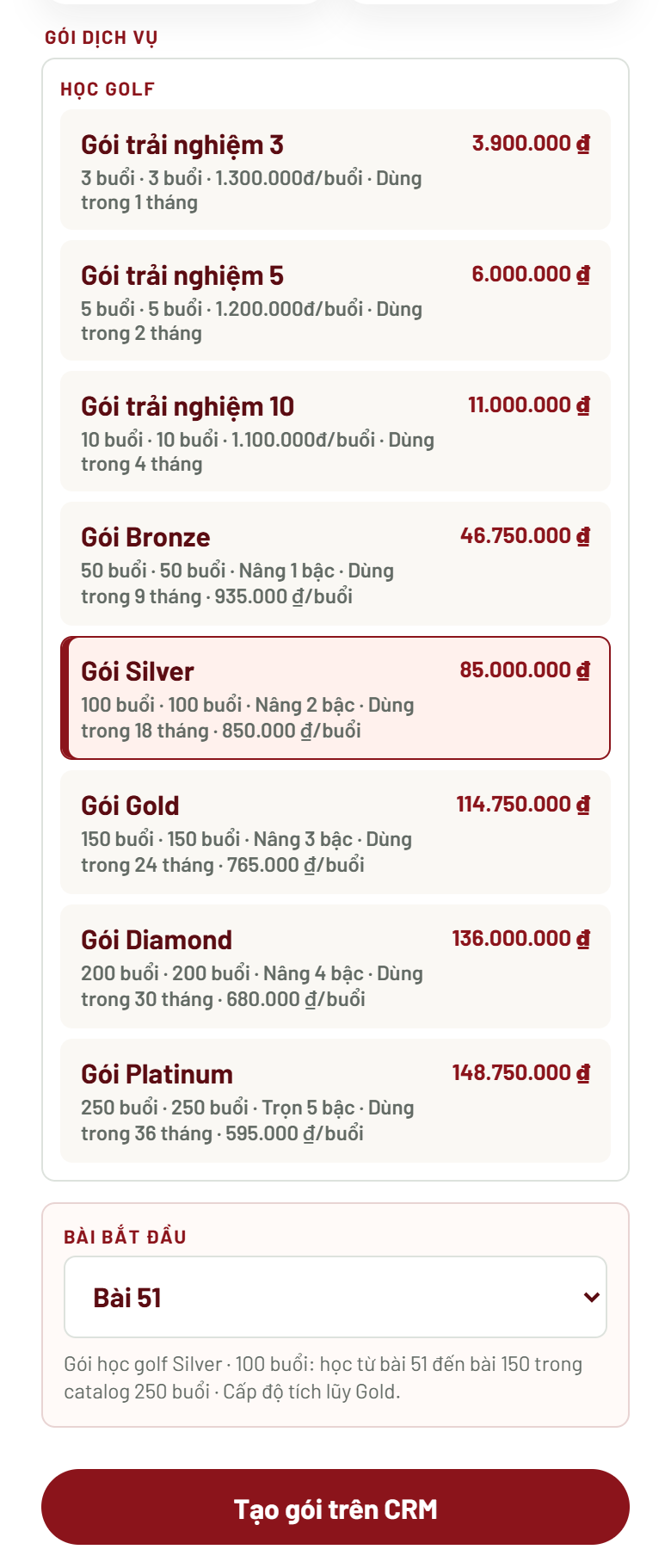
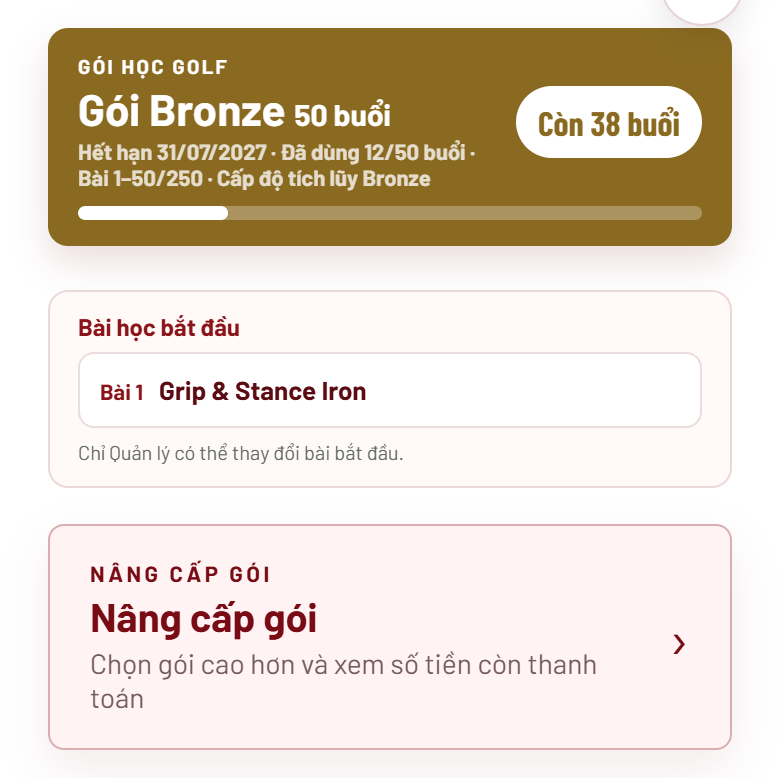
- Trong popup Tạo gói cho khách, chọn gói đang mở bán phù hợp.
- Với gói lộ trình, kiểm tra Bài bắt đầu trước khi gửi.
Nhánh nâng cấp gói
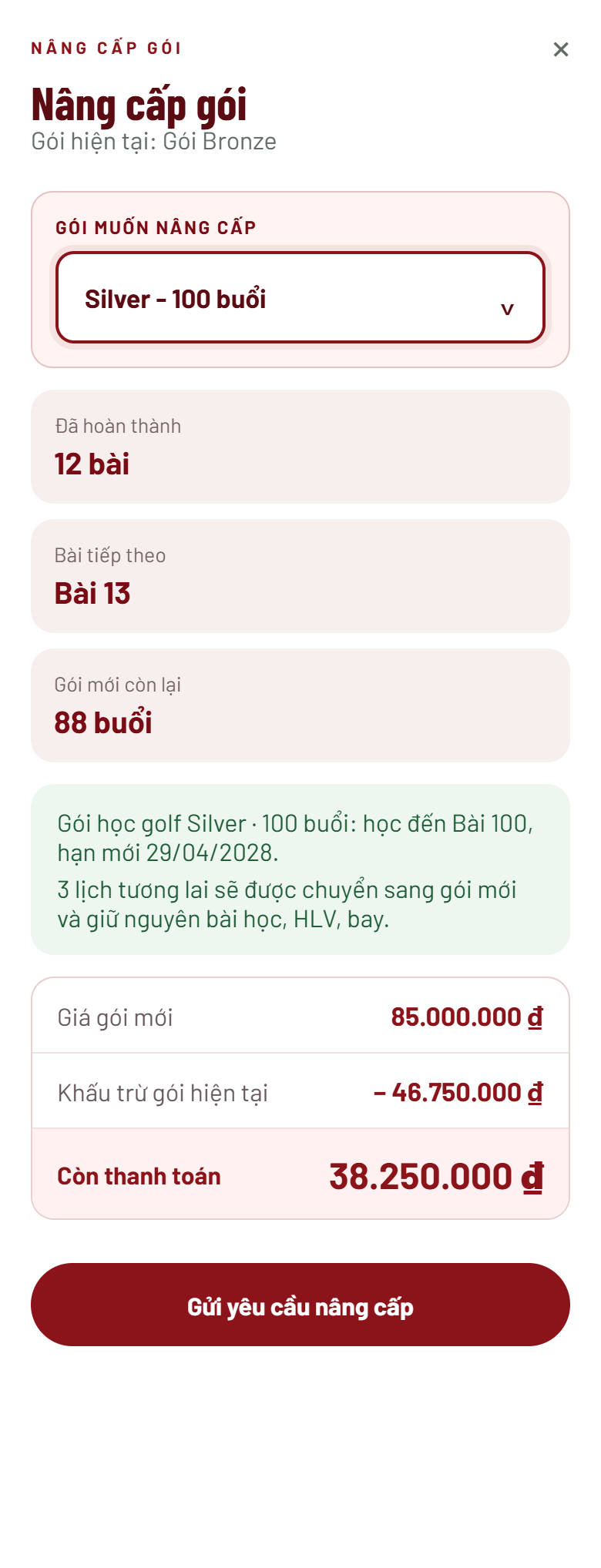
- Mở gói khách đang dùng, chọn Nâng cấp gói và chọn gói cao hơn.
- Kiểm tra số buổi đã hoàn thành, số buổi còn lại của gói mới, lịch tương lai được chuyển sang gói mới, khoản khấu trừ và số tiền còn thanh toán.
KHÁCH HÀNG
- Xác nhận gói mới, số buổi, phạm vi sử dụng và bài bắt đầu.
- Nếu nâng cấp, xác nhận thêm khoản khấu trừ và số tiền còn thanh toán dự kiến.
5 / 5 · Xác nhận và thông báo cho khách
GOLF HOUSE
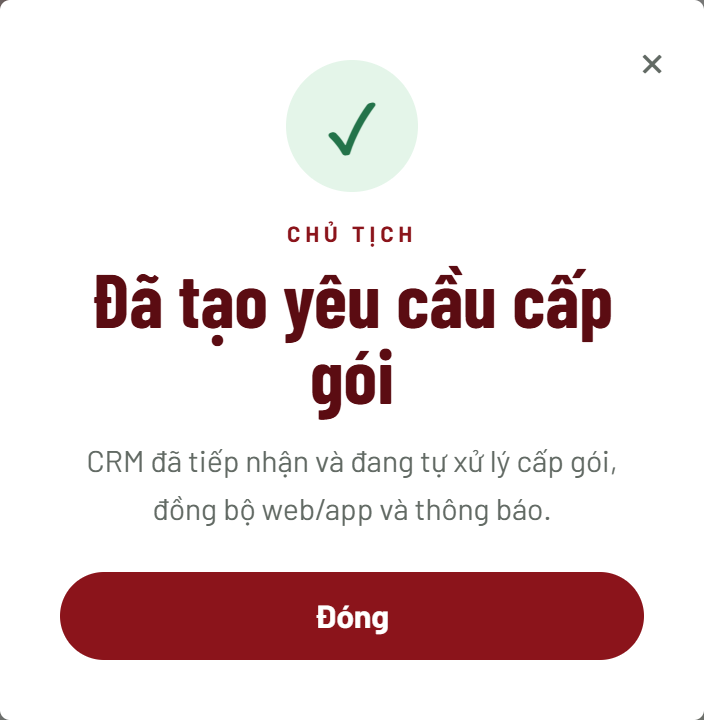
- Với gói mới, nhấn Tạo gói trên CRM.
- Với nâng cấp, kiểm tra lại gói cũ, gói mới và số tiền dự kiến; chỉ xác nhận hoặc gửi yêu cầu nâng cấp sau khi đã thống nhất với khách.
- Thông báo rõ thao tác này chưa phải bước thanh toán.
KHÁCH HÀNG
- Chờ gói mới hoặc thông tin nâng cấp xuất hiện trên tài khoản sau khi CRM xử lý.
- Kiểm tra lại thẻ gói, số buổi và bài học trước khi đặt lịch.
LUỒNG 8 · Admin đặt lịch cho khách
Lễ tân hoặc Admin tạo booking khi khách nhờ đặt lịch.
Luồng này có 5 bước. Đi lần lượt từ Bước 1 đến Bước 5.
1 / 5 · Tiếp nhận nhu cầu và chọn khách
KHÁCH HÀNG
- Cung cấp số điện thoại, dịch vụ, ngày và khung giờ mong muốn.
GOLF HOUSE
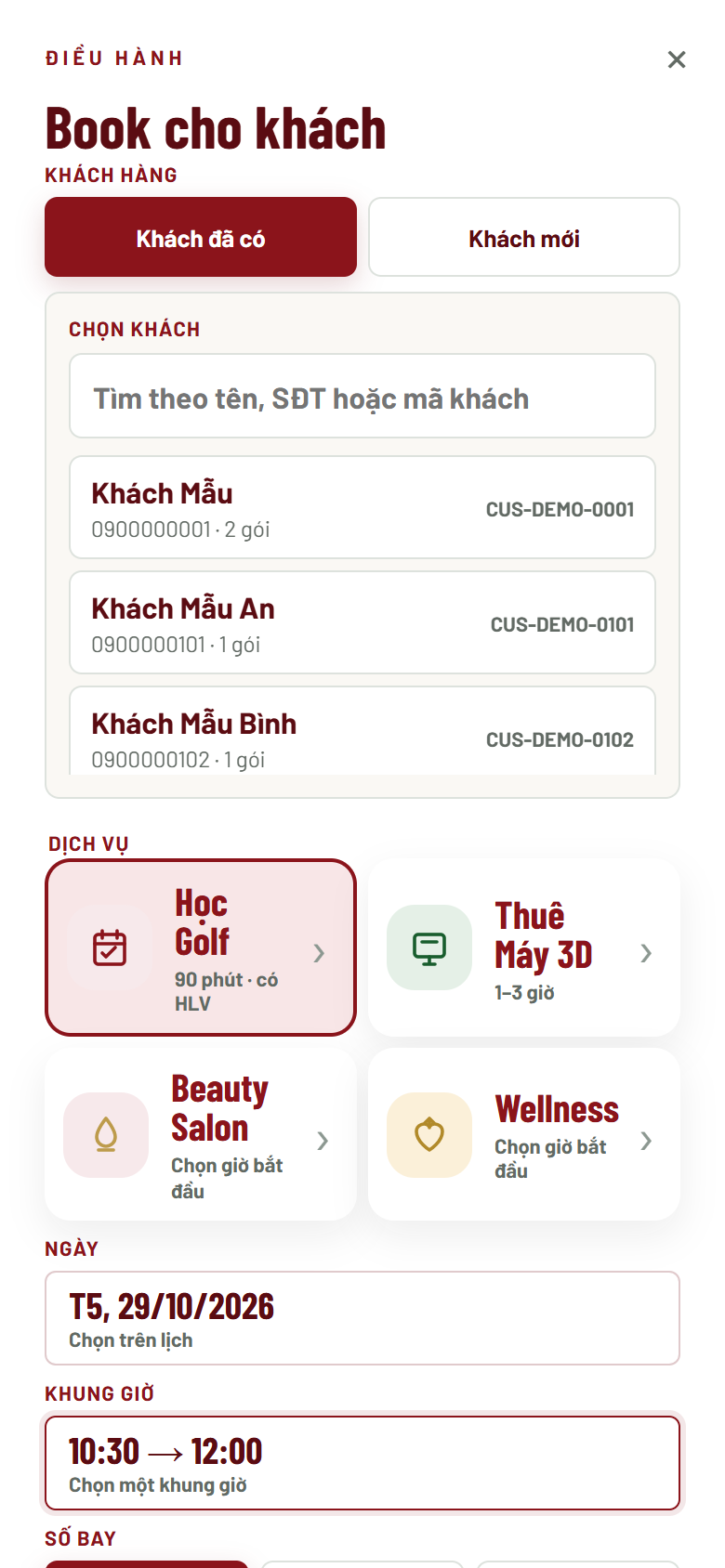
- Từ thanh điều hướng dưới cùng, nhấn Booking cho khách.

- Tìm và chọn đúng khách; kiểm tra gói có thể sử dụng.
2 / 5 · Chọn dịch vụ, ngày và giờ
GOLF HOUSE
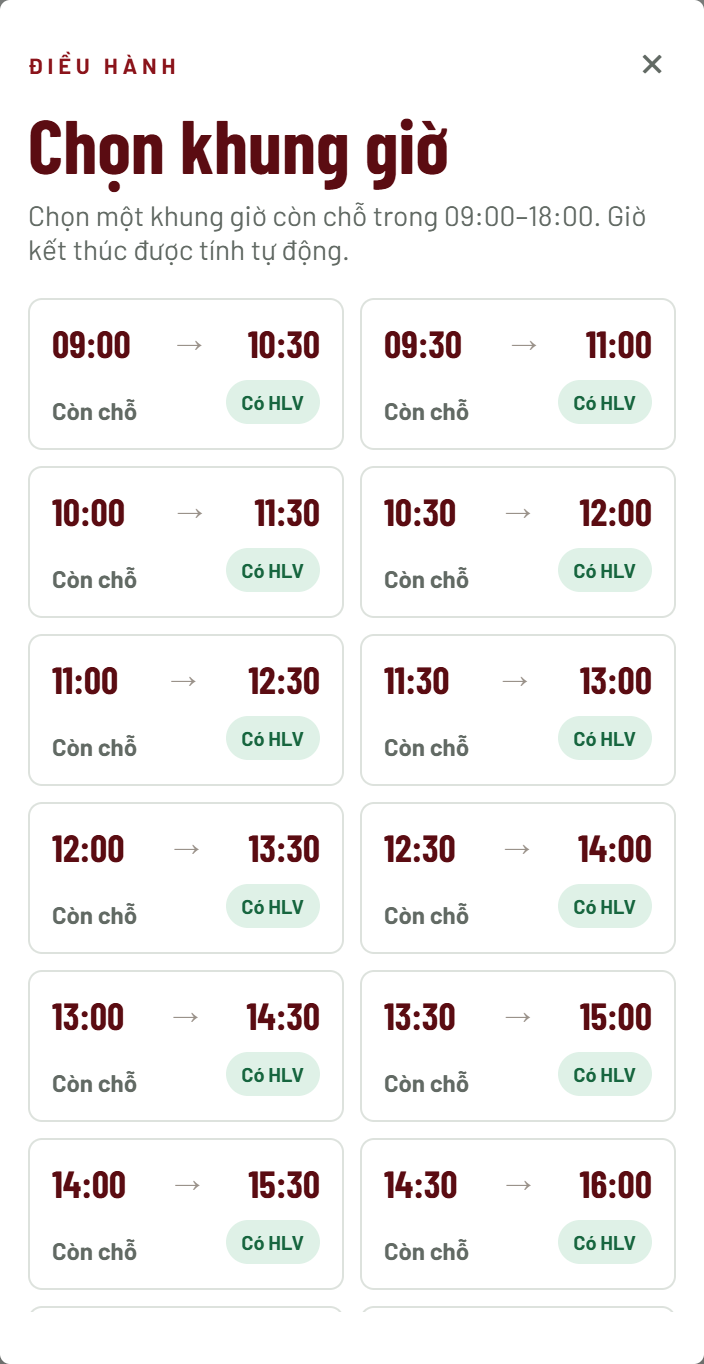
- Chọn dịch vụ, ngày và giờ còn chỗ.
- Cuối tuần chỉ chọn trong khung 09:00 đến 18:00.
KHÁCH HÀNG
- Xác nhận lại dịch vụ và giờ bắt đầu được Golf House đề xuất.
3 / 5 · Xác nhận thông tin booking
GOLF HOUSE
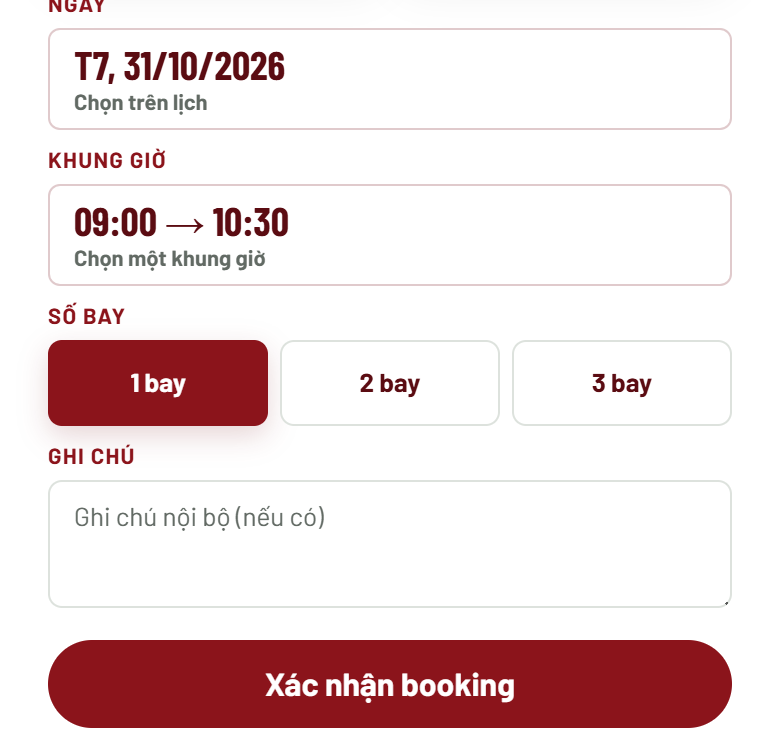
- Đọc lại toàn bộ thông tin trên hộp xác nhận.
- Nhấn Xác nhận booking khi khách đồng ý.
KHÁCH HÀNG
- Xác nhận đúng ngày, giờ, dịch vụ và gói sử dụng.
4 / 5 · Thông báo đặt lịch thành công
GOLF HOUSE
- Thông báo booking đã tạo thành công.
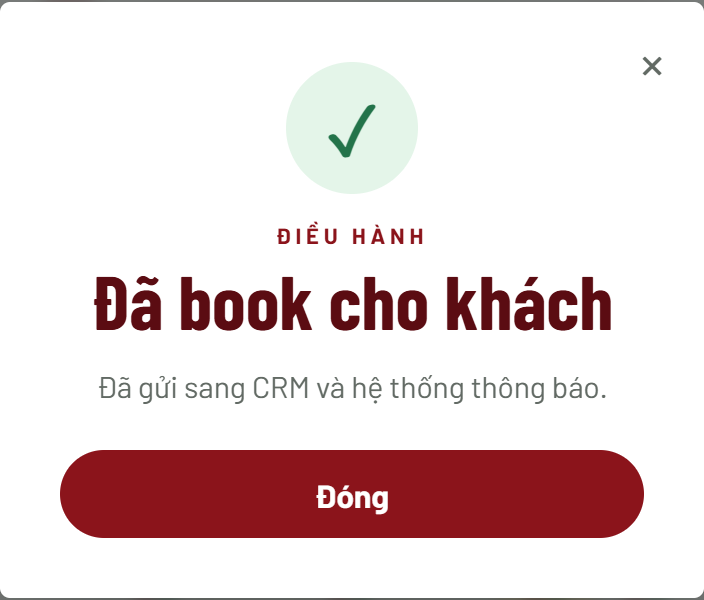
- Nếu là Học Golf, booking mới ở trạng thái HLV Hệ thống · Chờ phân; tiếp tục Luồng 9.
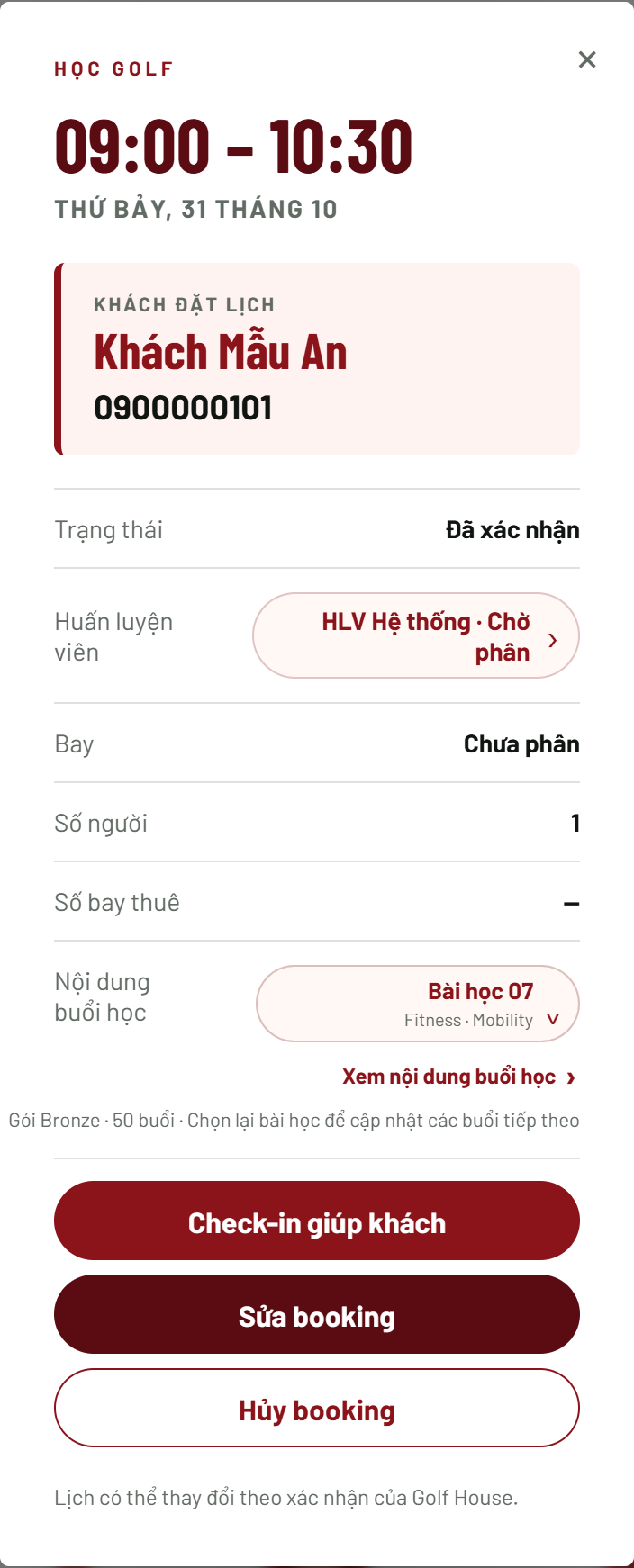
KHÁCH HÀNG
- Nhận thông báo từ Golf House rằng booking đã được tạo thành công.
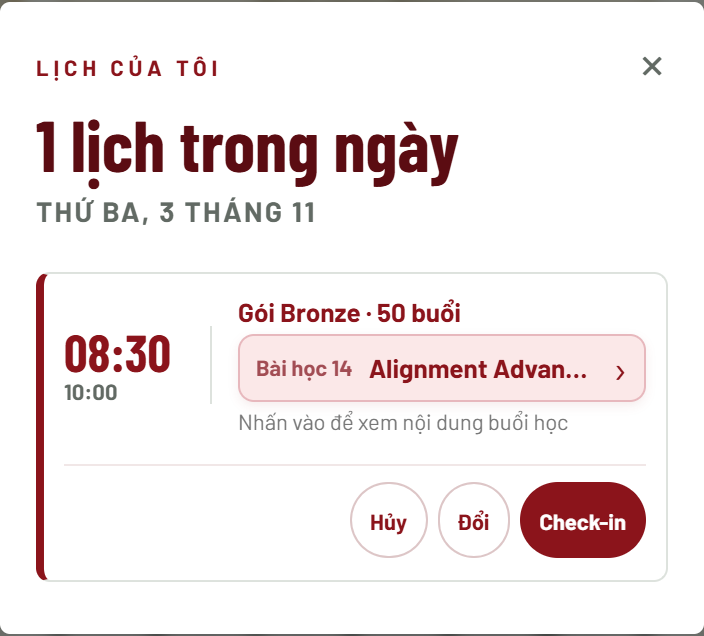
5 / 5 · Khách xem booking trong Lịch của tôi
KHÁCH HÀNG
- Mở booking.golfhouse.vn và chọn Lịch của tôi.
- Booking do Golf House vừa tạo hiển thị theo đúng ngày, giờ, dịch vụ và gói sử dụng.
- Nhấn vào booking để xem chi tiết khi cần.
GOLF HOUSE
- Không cần thao tác nếu khách đã thấy đúng booking.
- Hỗ trợ khi khách không thấy booking hoặc thông tin chưa đúng.
LUỒNG 9 · Admin phân công hoặc đổi HLV
Admin gắn HLV thực tế vào booking Học Golf hoặc đưa booking về trạng thái chờ phân.
Luồng này có 5 bước. Đi lần lượt từ Bước 1 đến Bước 5.
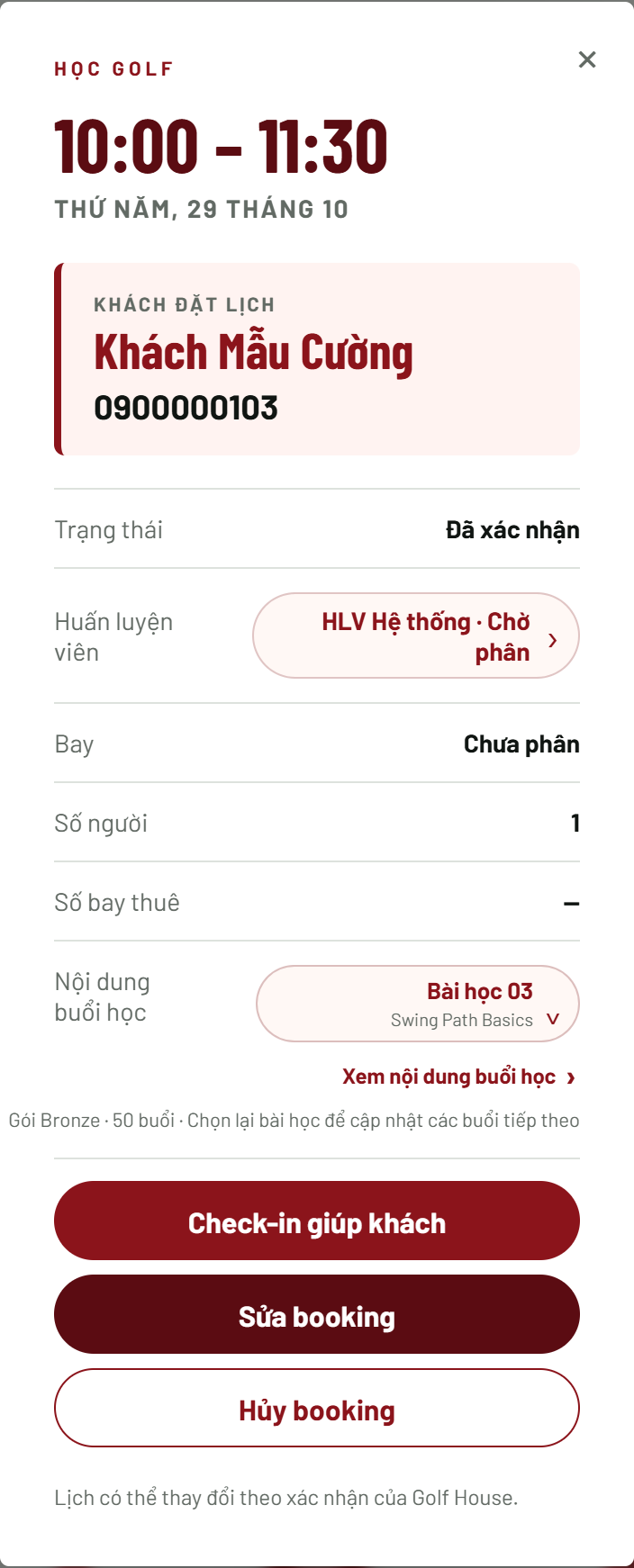
1 / 5 · Mở booking đang chờ phân
GOLF HOUSE
- Trong Tổng quan điều hành, nhấn vào booking Học Golf đang ở trạng thái chờ phân để mở chi tiết.
- Trong chi tiết booking, nhấn dòng Huấn luyện viên đang ghi HLV Hệ thống · Chờ phân.
KHÁCH HÀNG
- Không cần thao tác.
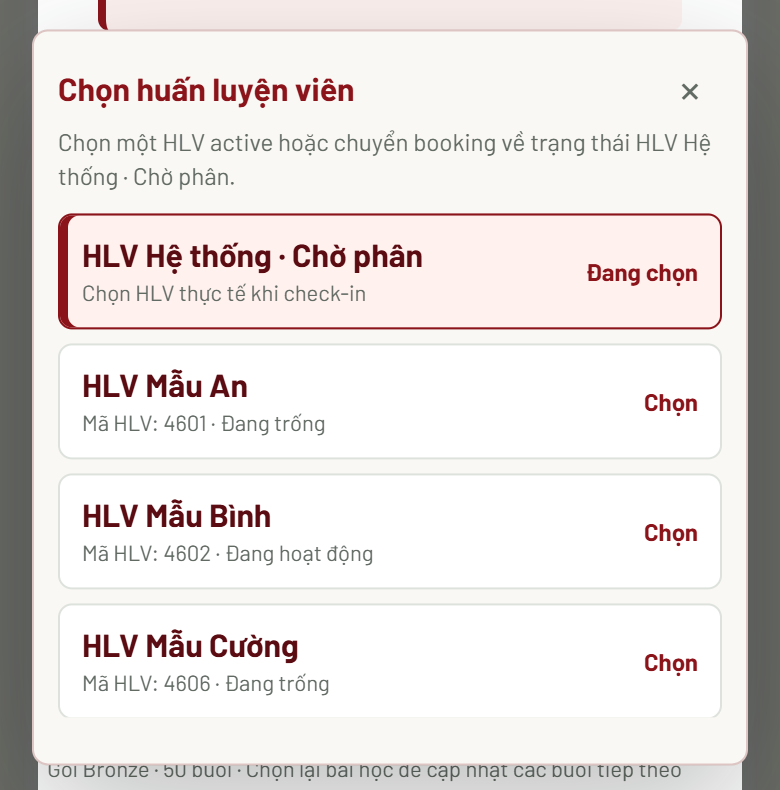
2 / 5 · Chọn HLV phù hợp
GOLF HOUSE
- Chọn một HLV đang làm việc.
- Ưu tiên HLV có nhãn Đang trống trong đúng khung giờ của booking.
KHÁCH HÀNG
- Không cần thao tác.
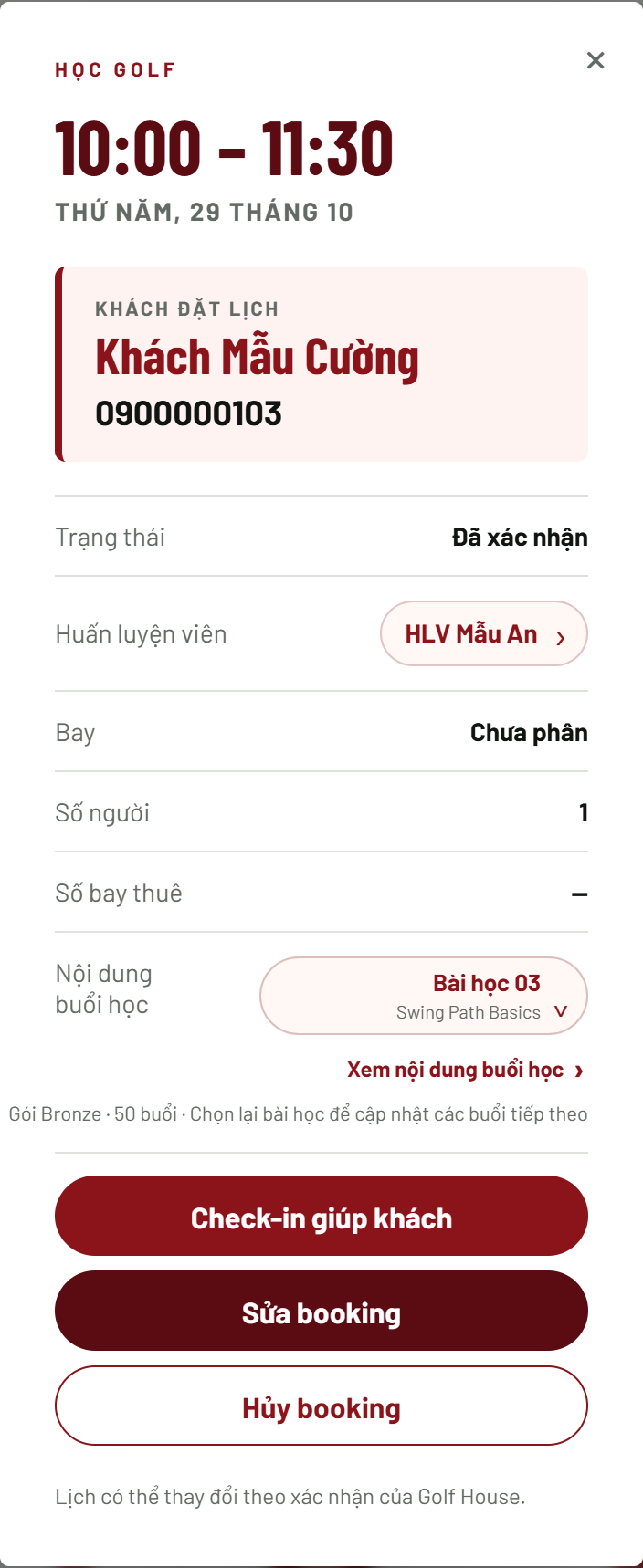
3 / 5 · Kiểm tra kết quả phân công
GOLF HOUSE
- Hệ thống lưu ngay khi chọn.
- Kiểm tra lại tên HLV trên booking và thông báo phân công thành công.
KHÁCH HÀNG
- Tên HLV sẽ hiển thị trong chi tiết booking của khách.
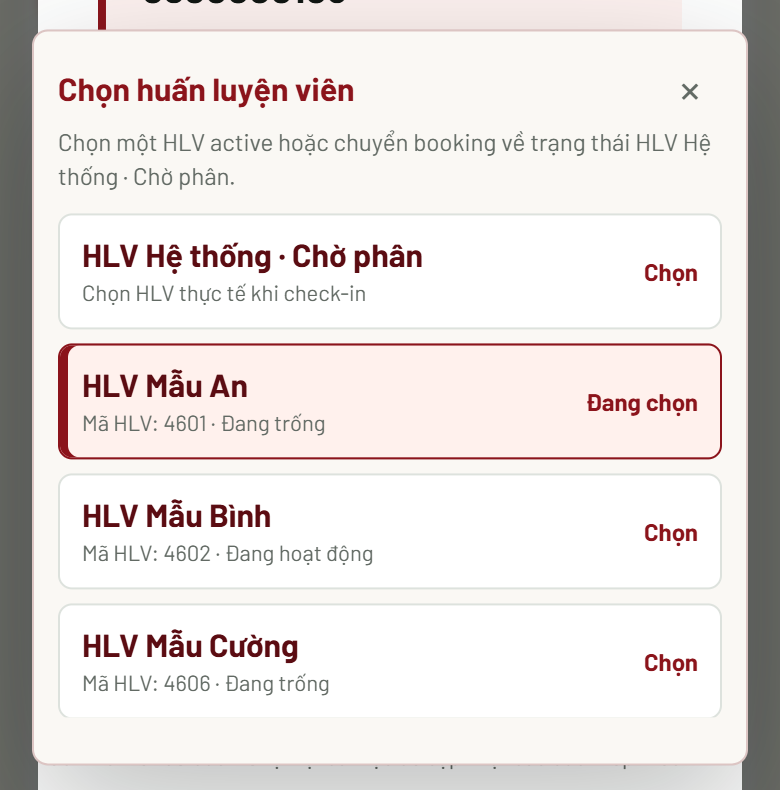
4 / 5 · Đổi sang HLV khác
GOLF HOUSE
- Mở lại dòng Huấn luyện viên.
- Chọn HLV mới; lựa chọn được lưu ngay.
KHÁCH HÀNG
- Không cần thao tác; chỉ nhận thông tin nếu Golf House đổi HLV.
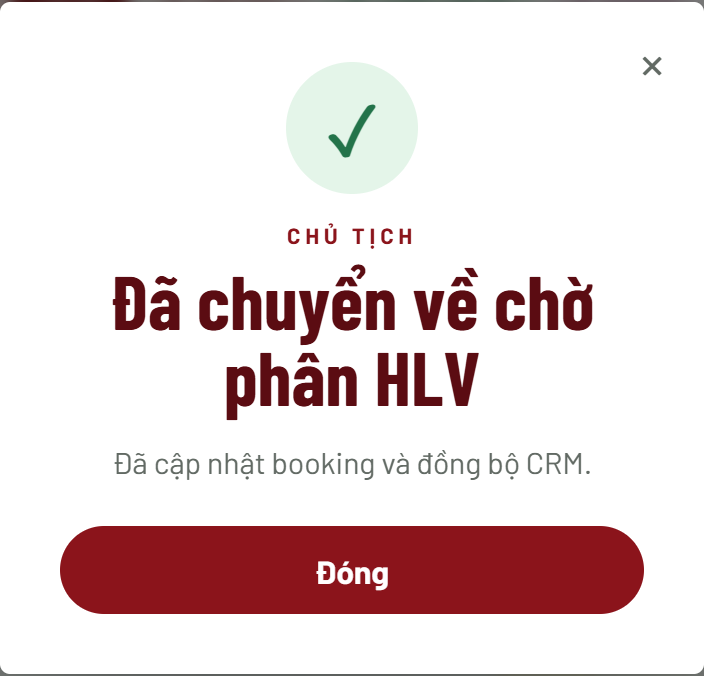
5 / 5 · Chuyển booking về chờ phân
GOLF HOUSE
- Chọn HLV Hệ thống chờ phân khi chưa thể xác định HLV.
- Phân lại HLV trước giờ học hoặc chọn HLV thực tế khi Admin check in giúp khách.
KHÁCH HÀNG
- Booking sẽ chưa có tên HLV cụ thể cho tới khi được phân lại.
LUỒNG 10 · Admin check in giúp khách
Lễ tân thực hiện khi khách không tự check in được hoặc cần chọn đúng HLV thực tế.
Luồng này có 4 bước. Đi lần lượt từ Bước 1 đến Bước 4.
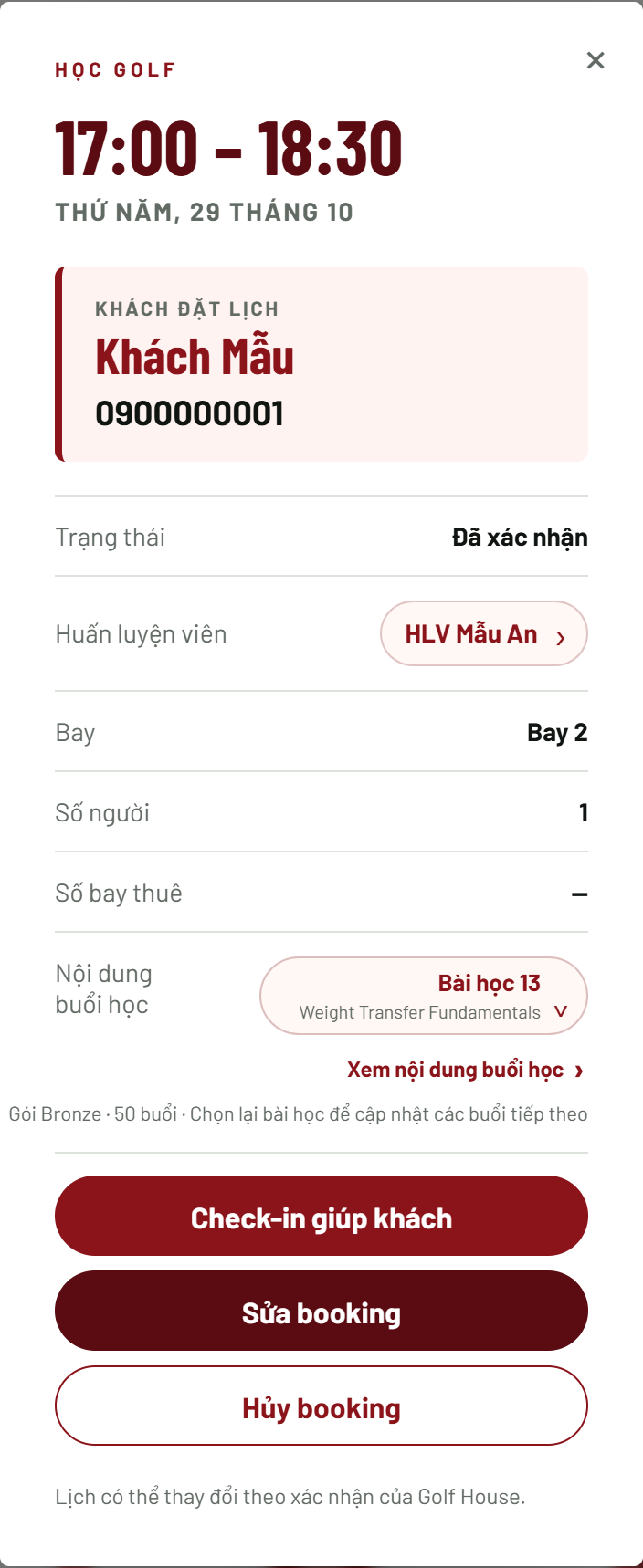
1 / 4 · Mở booking của khách
KHÁCH HÀNG
- Cung cấp tên hoặc số điện thoại và xác nhận đúng booking cần check in.
GOLF HOUSE
- Mở booking trong Lịch hôm nay.
- Nhấn Check in giúp khách.
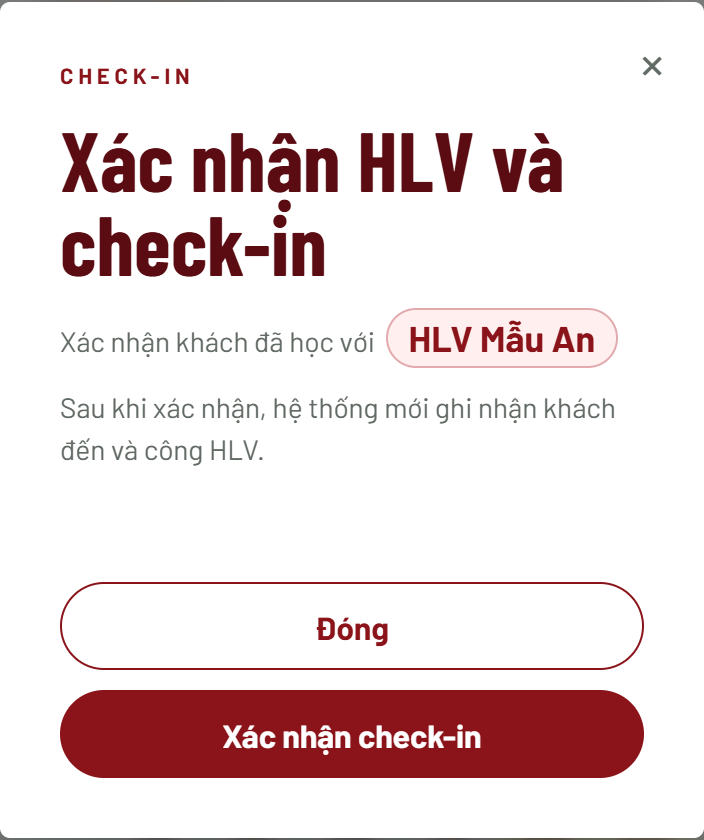
2 / 4 · Booking đã có HLV
GOLF HOUSE
- Đọc lại tên HLV với khách.
- Nhấn Xác nhận check in khi thông tin đúng.
KHÁCH HÀNG
- Xác nhận đã học với HLV đang hiển thị.
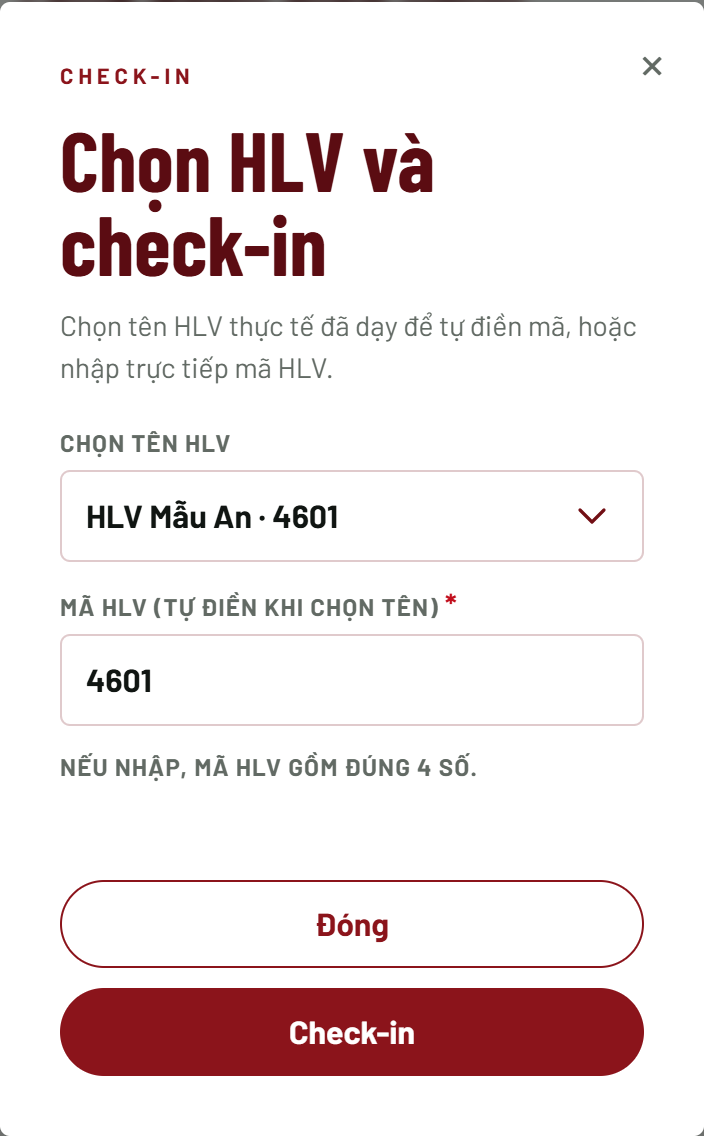
3 / 4 · Booking chưa có HLV
KHÁCH HÀNG
- Cho lễ tân biết HLV thực tế đã dạy.
GOLF HOUSE
- Chọn HLV thực tế từ danh sách HLV đang làm việc hoặc nhập mã HLV.
- Admin bắt buộc xác định HLV trước khi hoàn tất.
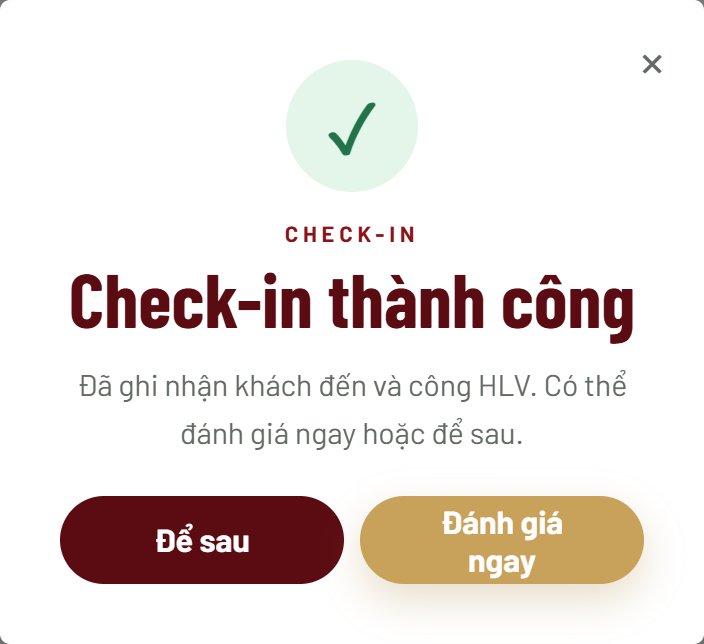
4 / 4 · Hoàn tất và báo khách
GOLF HOUSE
- Kiểm tra thông báo Check in thành công.
- Thông báo cho khách rằng buổi học và công HLV đã được ghi nhận.
KHÁCH HÀNG
- Nhận thông báo check in thành công; có thể đánh giá ngay hoặc để sau.
LUỒNG 11 · HLV đăng ký vào cổng và Admin duyệt
HLV mới gửi yêu cầu truy cập; Admin duyệt hoặc từ chối trong Danh sách HLV.
Luồng này có 6 bước. Đi lần lượt từ Bước 1 đến Bước 6.
1 / 6 · HLV đăng nhập cổng HLV
HUẤN LUYỆN VIÊN
- Mở hlv.golfhouse.vn và đăng nhập bằng số điện thoại.
- Nếu là lần đầu, hoàn tất bước tạo thông tin đăng nhập theo màn hình.
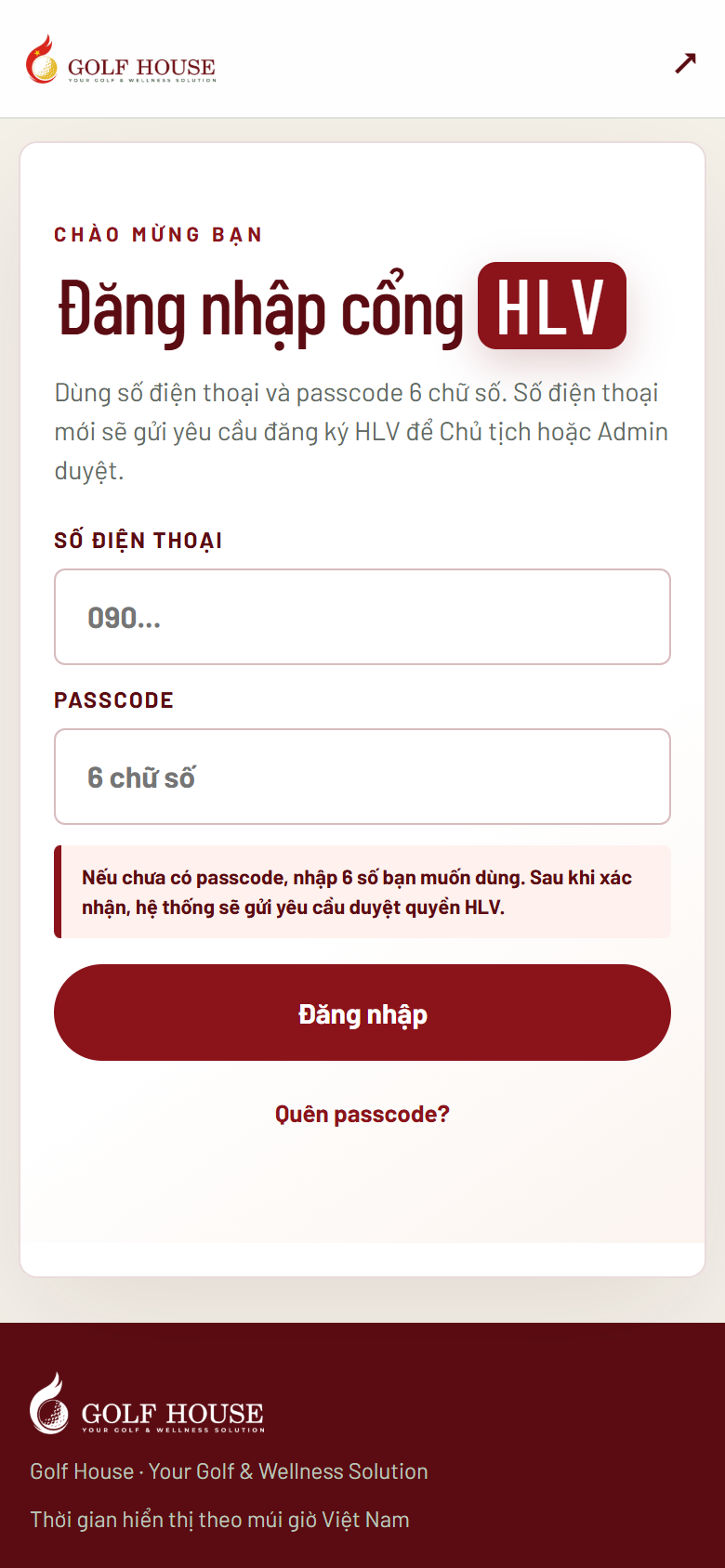
GOLF HOUSE
- Chưa cần thao tác; hệ thống tự nhận biết số điện thoại chưa có quyền HLV.
2 / 6 · Gửi yêu cầu vào cổng HLV
HUẤN LUYỆN VIÊN
- Nhập đúng Họ và tên HLV.
- Nhấn Gửi yêu cầu duyệt.
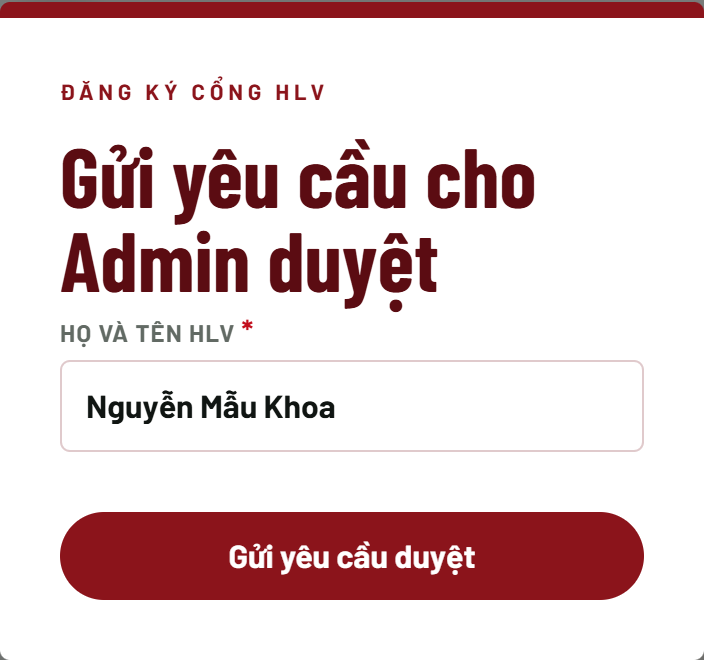
GOLF HOUSE
- Nhóm Lark Booking nhận thông báo khi có HLV mới chờ duyệt.
3 / 6 · Chờ Golf House duyệt
GOLF HOUSE
- Không yêu cầu HLV gửi lại nhiều lần; tìm yêu cầu theo tên và số điện thoại.
HUẤN LUYỆN VIÊN
- Kiểm tra thông báo Yêu cầu đã được gửi.
- Chờ Golf House xử lý rồi đăng nhập lại.
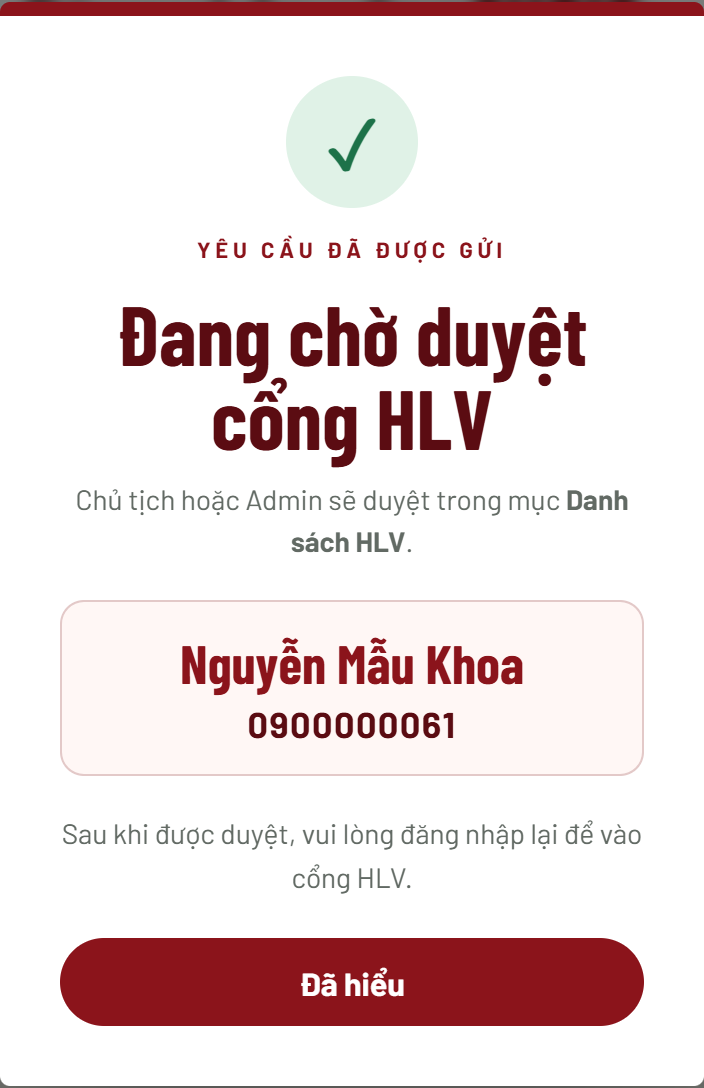
4 / 6 · Admin mở yêu cầu chờ duyệt
GOLF HOUSE
- Từ thanh điều hướng dưới cùng, nhấn Danh sách HLV.

- Tìm khối Yêu cầu vào cổng HLV và đối chiếu tên, số điện thoại, ngày gửi.
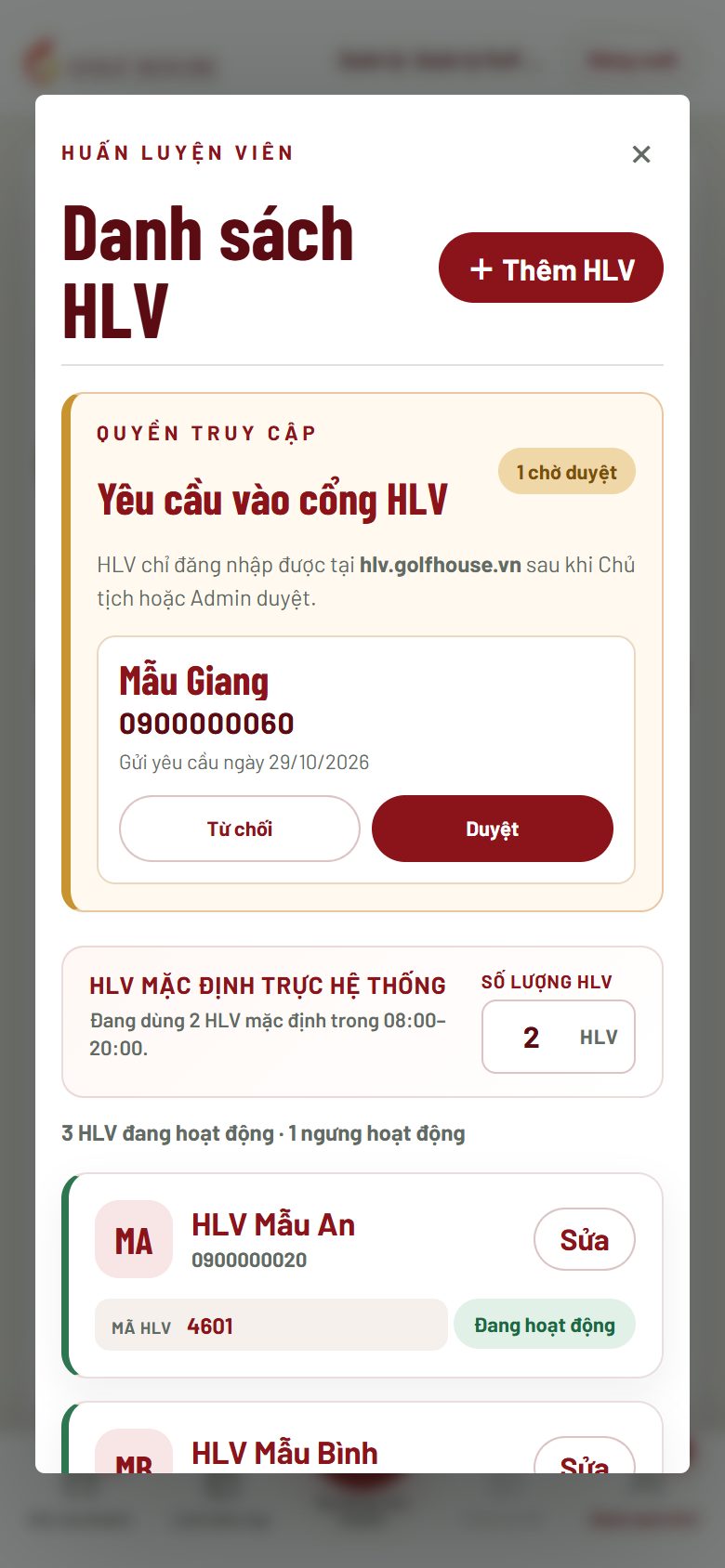
HUẤN LUYỆN VIÊN
- Không cần thao tác trong lúc chờ.
5 / 6 · Duyệt hoặc từ chối
GOLF HOUSE
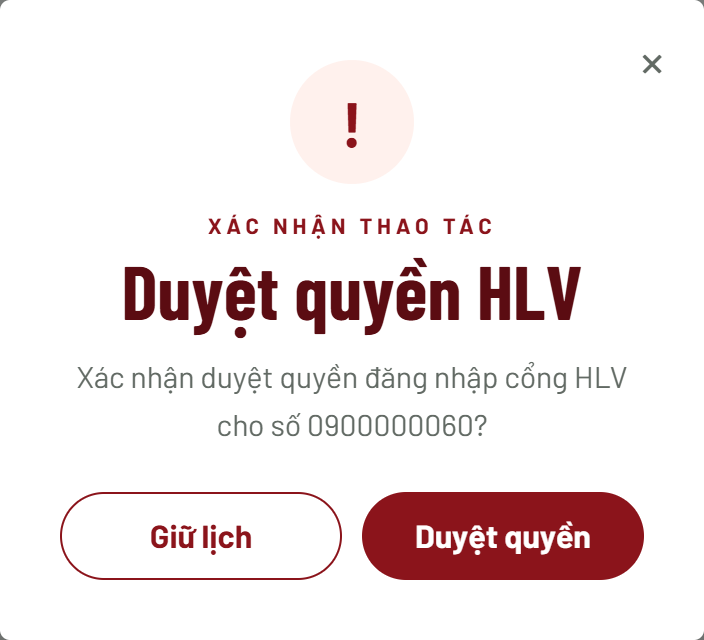
- Chọn Duyệt nếu thông tin hợp lệ, rồi xác nhận Duyệt quyền.
- Nếu không hợp lệ, chọn Từ chối và xác nhận.
HUẤN LUYỆN VIÊN
- Chờ thông báo từ Golf House.
6 / 6 · Thông báo kết quả cho HLV
GOLF HOUSE
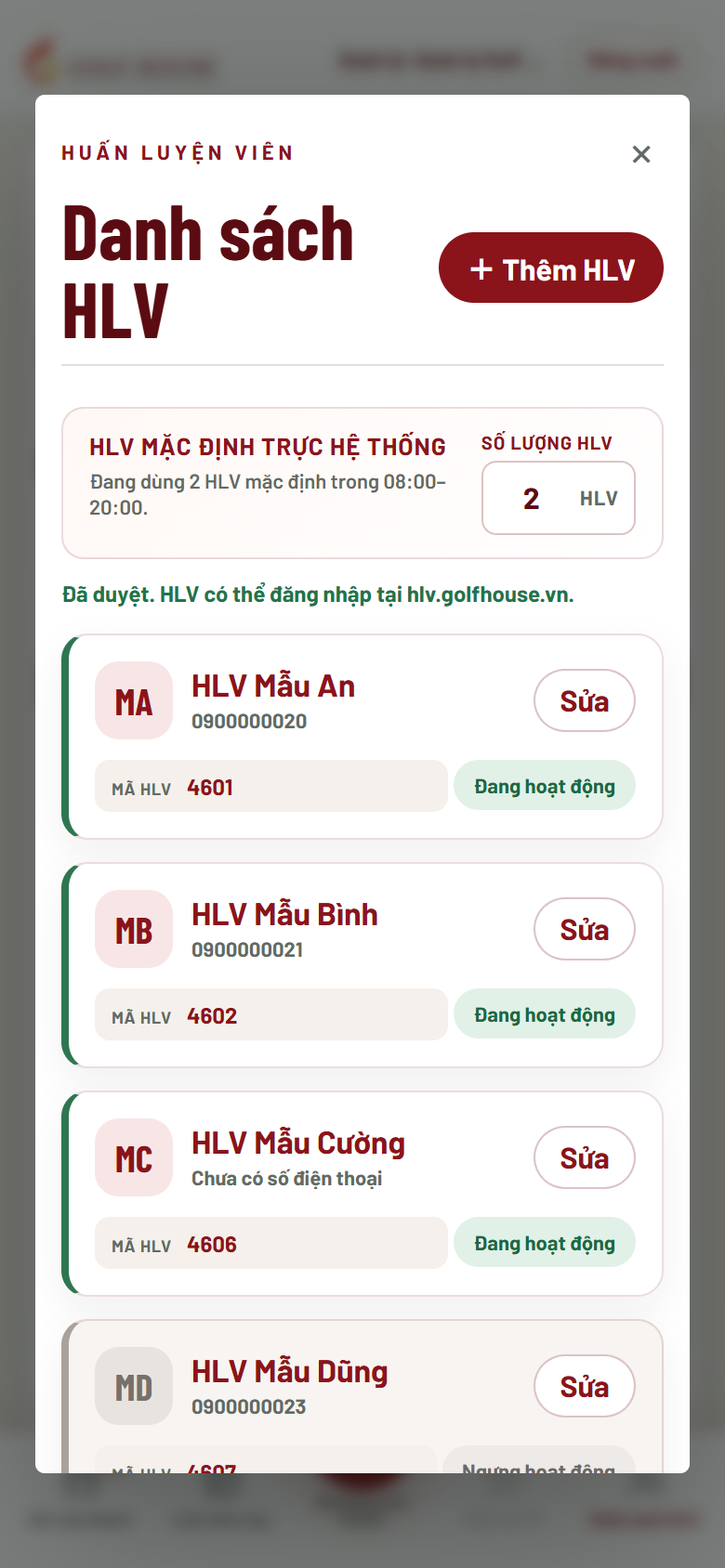
- Kiểm tra yêu cầu đã rời danh sách chờ.
- Thông báo HLV có thể đăng nhập; nếu từ chối, trao đổi lý do ngoài hệ thống.
HUẤN LUYỆN VIÊN
- Nếu được duyệt, đăng nhập lại cổng HLV và sử dụng mã HLV 4 số được cấp.
Việc Golf House cần duy trì hằng ngày
Danh sách này gom các thao tác Admin xuất hiện trong 11 luồng. Đây là các việc cần làm trên hệ thống khi phát sinh tình huống tương ứng.
Đặt poster QR dễ thấy; hỗ trợ khách chọn đúng booking; dùng Check in giúp khách khi cần ghi đúng HLV.
Tạo gói khi khách mua trực tiếp; xử lý yêu cầu mở hoặc nâng cấp gói đang chờ.
Tạo booking giúp khách khi khách không tự đặt được; đọc lại ngày giờ trước khi xác nhận.
Phân HLV cho booking Học Golf; dùng đúng HLV thực tế khi check in giúp khách.
Hướng dẫn khách đánh giá từ popup sau check in, khối Cần đánh giá hoặc QR tại quầy.
Xử lý yêu cầu vào cổng HLV trong Danh sách HLV và báo kết quả cho HLV.
Nguyên tắc phối hợp
- Đọc lại tên khách, ngày giờ, dịch vụ và HLV trước các thao tác tạo hoặc thay đổi booking.
- Không yêu cầu khách cung cấp nội dung đánh giá cho lễ tân; khách tự nhập trên thiết bị của mình.
- Khi khách không tự thao tác được, dùng đúng luồng Admin tương ứng thay vì tạo lại dữ liệu không cần thiết.